
О документации
Документация последний раз была обновлена 26.05.2016 (узнай здесь обо всех произведенных изменениях)
Вопросы и комментарии по документации и работе с сайтом пишите Selina Kou Seiya на е-маил selina.ks@gmail.com
В документации описываются только те настройки, которые следует менять. Если на каком-то этапе работы над сайтом ты увидишь настройку, которая в документации не описана - ничего в настройке не меняй, оставь ее такой, какая она есть автоматически.
Вход в систему
1. На странице www.sailorgalaxy.de/contao/ вводи свой логин и пароль.
Под паролем можно выбрать язык. Русский язык уже задан для твоего аккаунта как стандартный язык, так что можешь входить.
2. Ну вот и попали =) На самом верху три важные кнопочки:
Пользователь *** :: Предпросмотр :: Домой :: Выход
- Пользователь+твой ник ведет на страничку твоего личного раздела, где есть всякие технические установки. Там ты можешь поменять свой е-маил адрес и пароль. Если меняешь пароль, не забудь послать его Селине на е-маил selina.ks@gmail.com, чтобы она в случае возникновения у тебя проблем или вопросов могла зайти с твоего аккаунта и проверить, в чем дело. К тому же, от администратора все равно не скроешься, даже если поменяешь пароль, так что планы по захвату мира можешь откинуть уже на этом этапе =))))
- "Предпросмотр" откроет сайт на главной странице, чтобы сразу его просматривать. Сверху увидишь серую линию, и там надо будет выбрать "Неопубликованные элементы : показать" и нажать на кнопку "Применить". ВАЖНО! Тогда ты видишь изменения, которые производишь на сайте, хотя посетители ничего не видят, пока ты не опубликуешь статью.
- "Выход" надо нажать, чтобы выйти из панели модерирования. Обязательно нажимай эту ссылку, прежде чем закрыть окошко.
Слева - собственно, твое рабочее место =)
- Статьи - здесь ты будешь создавать наполнение страниц - статьи.
- Новости - после того, как все готово, здесь будешь писать радостную новость ;)
- Файл-менеджер - здесь можно загрузить на сайт с вашего компьютера нужные картинки.
- Восстановление - восстановление удаленных записей.
Ну а теперь переходим к делу!
Структура сайта
Начнем с объяснения структуры сайта. Это также облегчит использование системы управлением сайта.
Страницы
Структура сайта построена из страниц. Большинство страниц первого и второго уровней являются пунктами главного меню.
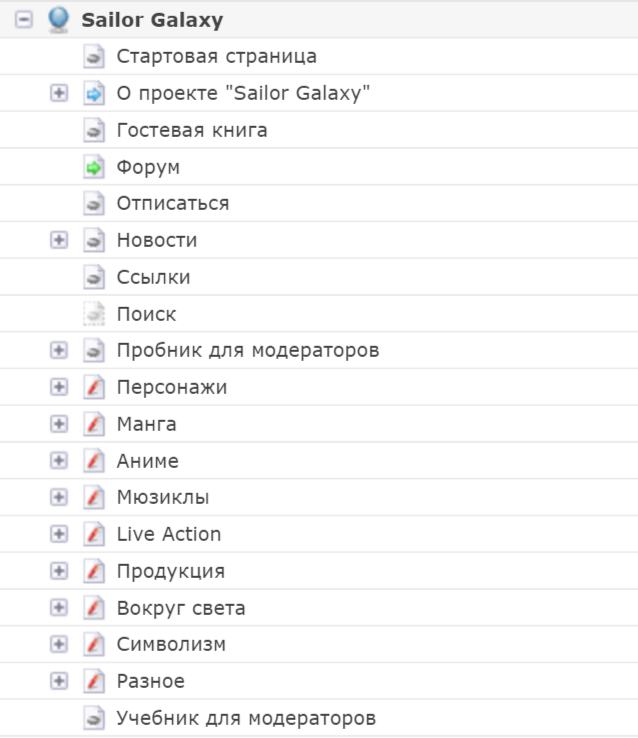
Нажав на плюс рядом с названием страницы можно ее раскрыть и увидеть страницы второго и последующих уровней, находящиеся в ней. На примере страницы о персонаже "Сейлор Меркурий" видно, что страница о ней расположена внутри страницы "Персонажи", внутри "Воительницы" и в ней в свою очередь расположены страницы "Атаки", "Перевоплощения" и т.д.
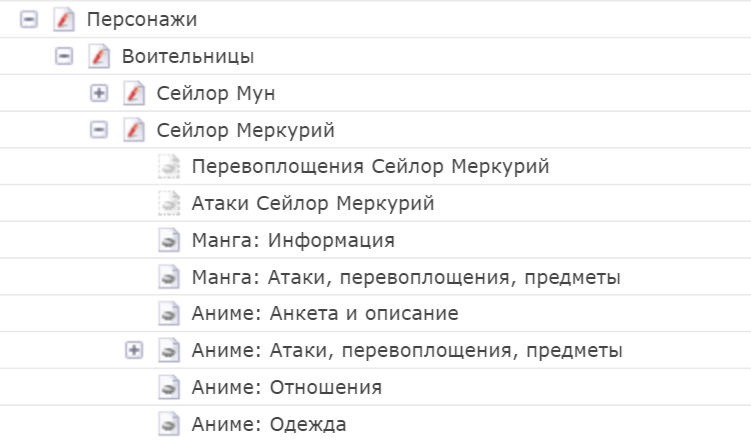
Таким образом страницы организовывают информацию, чтобы посетители сайта могли интуитивно и быстро ее найти.
Нажатие на минус снова прячет страницы. Чтобы не путаться и чтобы страница не грузилась слишком долго, рекомендую оставлять открытыми только те разделы, с которыми ты работаешь.
Статьи
На каждой из страниц расположена как минимум одна статья (статьи помечены зелеными иконками). Именно в статьях располагается информация, видимая посетителю.
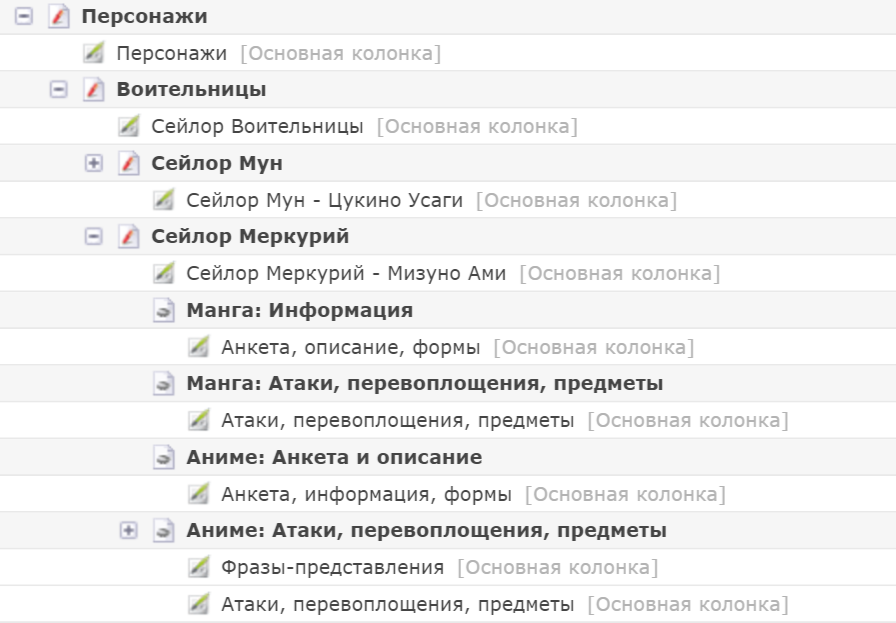
Элементы
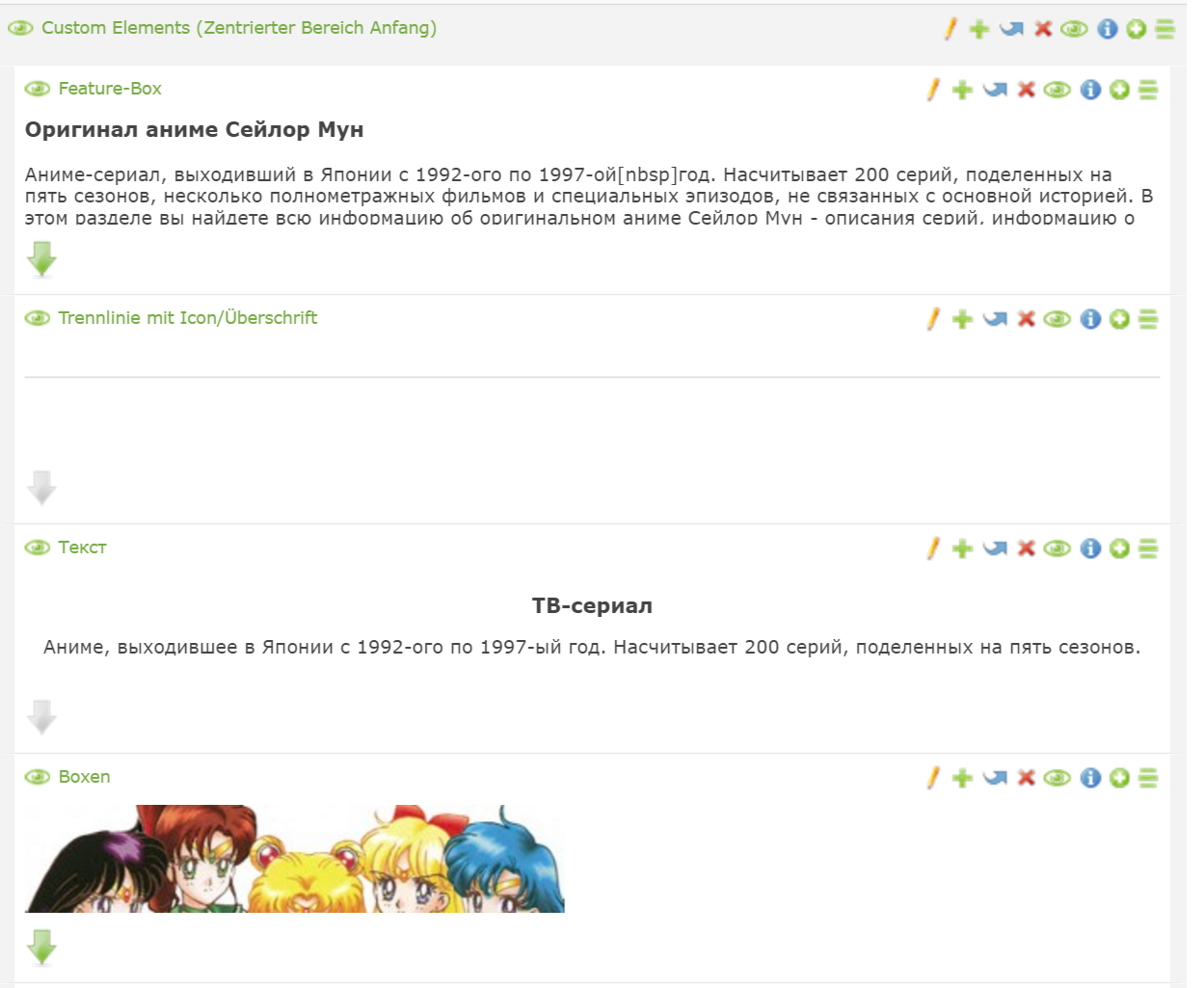
Стаья, в свою очередь, состоит из элементов. Элементы могут быть разными и по-разному скомбинированы, в зависимости от того, какая информация должна быть представлена в статье. Элементами являются Текст, Галерея изображений, Видео, Разделительная линия, Box и другие.
Пример комбинции различных элементов на примере страницы "Оригинал аниме (1992 - 1997)":
Страница: создать / редактировать страницу
В большинстве случаев созданием и редактированием страниц занимается Selina Kou Seiya, так что если тебе как модератору еще не был открыт доступ к созданию страниц, напиши Селине на e-mail selina.ks@gmail.com и объясни, какие новые страницы тебе нужны, где и для чего / какие страницы как именно нужно отредактировать. В этом случае можешь пропустить часть документации, в которой описывается работа со страницами.
Если же тебе как модератору открыт доступ к созданию страниц, для создания новой или редактирования существующей страницы кликни на "Структура веб-сайта" в левом меню:

Обзор раздела "Структура сайта"
- На открывшейся странице сверху будут три ссылки:

Кликни "Новая страница", чтобы создать новую страницу.
"Переключить все" раскрывает все страницы (как при нажатии на плюс рядом с названием страницы), при повторном клике на эту кнопку, все страницы второго и дальнейших уровней страницы будут снова скрыты.
"Редактировать все" позволяет редактировать все страницы одновременно. Не используй эту ссылку, так как при таком редактировании быстро теряется обзор и можно наделать ошибок.
- Находясь в "Структура сайта" ты также можешь кликнуть на название страницы (на название, не на иконку рядом с ней) и тогда ты будешь видеть только эту страницу и ее подстраницы и только их статьи. Т.е. можешь концентрированно рабоать только с данным разделом, не отвлекаясь и не загружая список ненужных страниц. Например, если я кликну на название страницы "Сейлор Меркурий", я буду видеть только такой короткий список страниц:
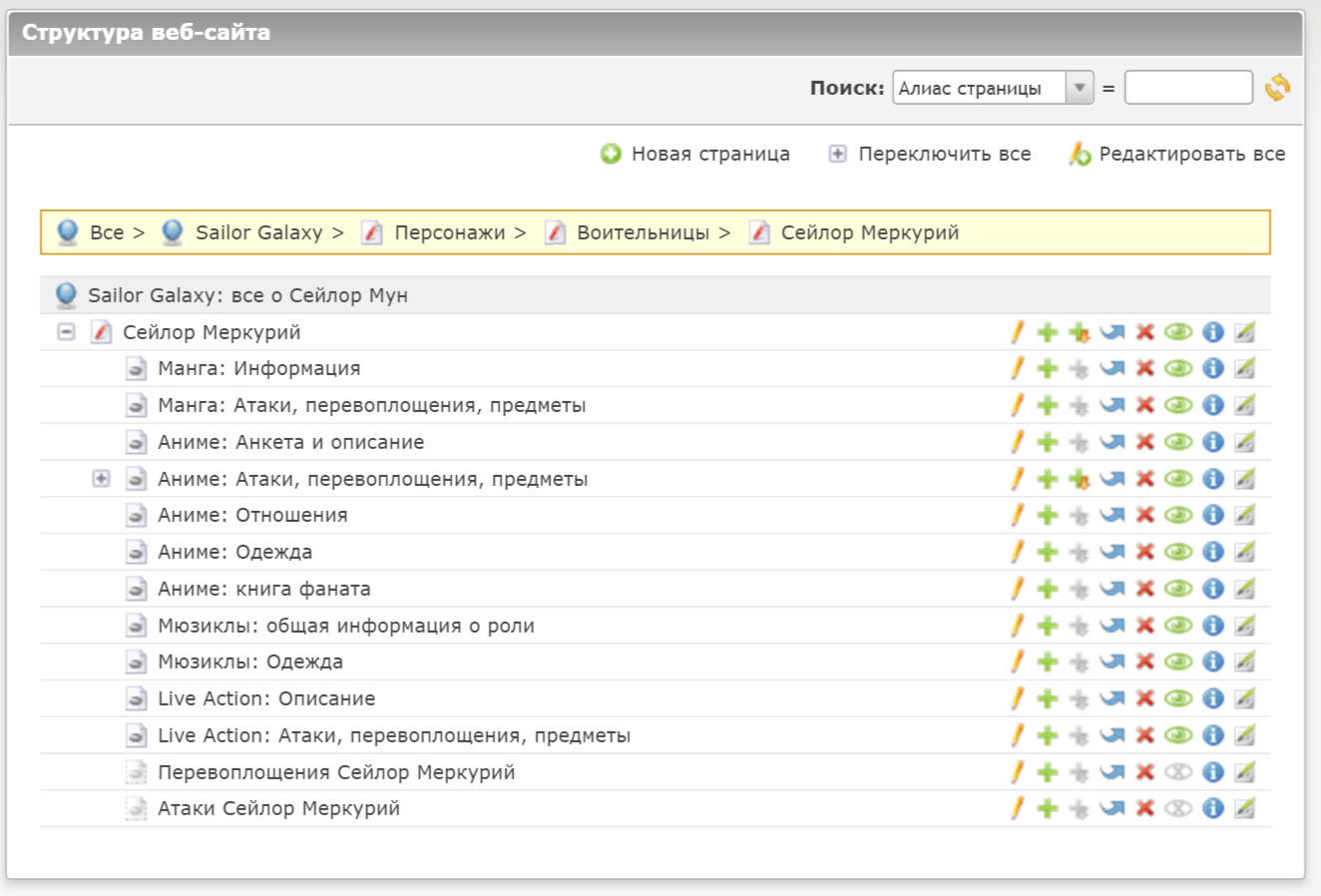
В желтой полоске сверху показано, до какой страницы сокращен обзор. Если в этой желтой полоске кликнуть на "Воительницы", станут видны все страницы всех Воительниц. И так далее. Чтобы снова увидеть все страницы, кликни на "Все".
- Если кликнешь на иконку слева от названия страницы (выглядит так
 или так
  ), в новом окне откроется данная страница такой, как ее видят посетители сайта. Полезная функция, чтобы по-быстрому проверить страницу, не выискивая ее на сайте.
Помимо этого напротив названия каждой страницы есть ряд из восьми иконок:
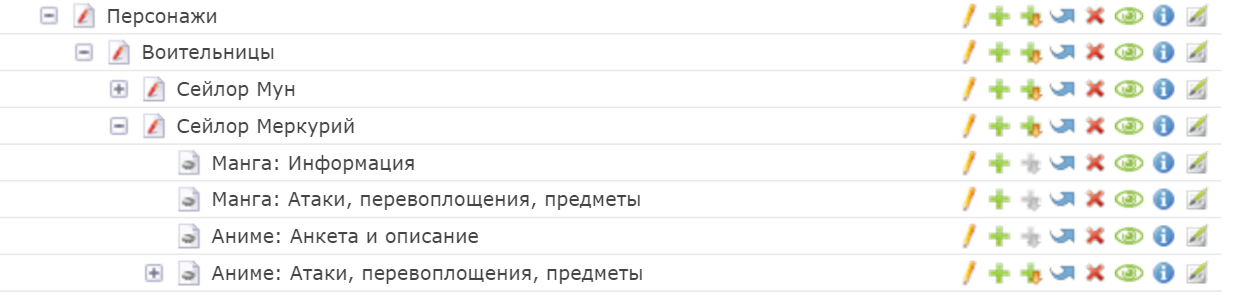
 Первая иконка, желтый карандаш, позволяет отредактировать страницу. Тогда ты сможешь изменить все те настройки, которые описаны ниже в разделе "Создать новую страницу".
 Вторая иконка напротив названия страницы, зеленый плюс, позволяет дублировать страницу. То есть скопировать все настройки страницы и все находящиеся на ней статьи и создать новую аналогичную страницу. Эта иконка очень экономит время, когда создаешь страницы, похожие по функциональности. Например, после того, как страница о персонаже "Сейлор Мун" готова, я могу дублировать ее и назвать новую страницу "Сейлор Меркурий". Таким образом мне надо будет только отредактировать саму страницу и статьи, чтобы заменить тексты и картинки, но мне не надо будет создавать каждый элемент отдельно - они уже будут на странице и таким образом страница о Сейлор Меркурий будет построена из точно таких же элементов, как страница о Сейлор Мун, что облегичт посетителям поиск информации, так как они уже будут знать, что где находится.
После того, как ты кликнешь на иконку зеленого плюса, система спросит тебя, где ты хочешь расположить новую страницу - появятся две желтые иконки со стрелками:
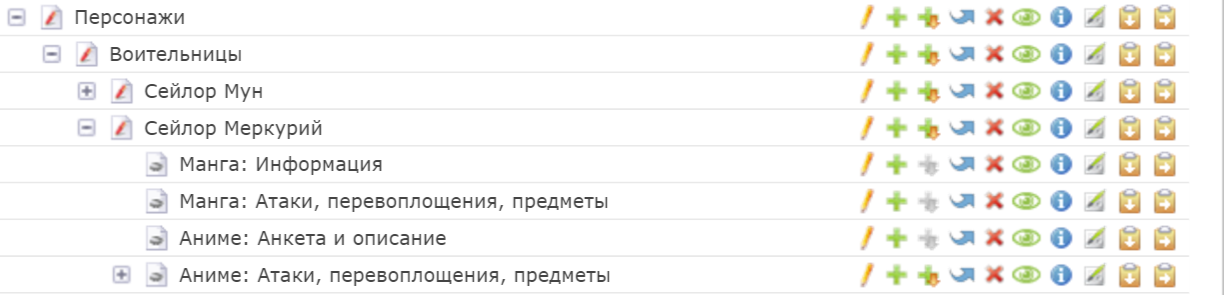
Как их использовать, описано ниже в разделе "Создать новую страницу".
 Третья иконка, зеленый плюс с маленькой желтой стрелкой вниз, позволяет дублировать страницу со всеми ее подстраницами, т.е. страницами второго и прочих уровней. Например, если не только первая страница о Сейлор Мун готова, но и все ее страницы - Атаки, Превращения, Одежда, Голосовые актеры... тогда можно нажать на эту иконку и скопировать страницу "Сейлор Мун" со всеми ее подстраницами и таким образом создать сразу все страницы для "Сейлор Меркурий". Когда кликнешь на иконку, система спросит тебя, где ты хочешь расположить новую страницу со всеми ее подстраницами внутри - появятся уже знакомые тебе две желтые иконки со стрелками.
 Четвертая иконка, синяя изогнутая стрелка, позволяет переместить страницу. Когда кликнешь на иконку, система спросит тебя, где ты хочешь расположить страницу - появятся уже знакомые тебе две желтые иконки со стрелками.
 Пятая иконка, красный крест, удалит страницу. Удаляй страницы только если 100% уверен, что она не нужна. Лучше всего предварительно напиши е-маил Selina Kou Seiya, объясни, какую страницу нужно удалить и почему и получи ее разрешение. Особенно в начале работы модератором консультируйся с Селиной. Также обязательно справшивай, если страница была создана не тобой, а другим модератором.
 Шестая иконка, зеленый глаз, при нажатии на нее спрячет страницу от глаз посетителей (и иконка глаза станет серой. При нажатии на серую иконку, ). Это значит, что страница не видна в меню, не видна на сайте.Если какая-то ссылка ведет на такую спрятанную страницу, посетитель получит сообщение об ошибке. Эту иконку стоит использовать, если ты работаешь над страницей и не хочешь, чтобы посетители видели ее в неоконченном виде, или если ты хочешь спрятать страницу на время по какой-то другой причине.
 Седьмая иконка, синий круг с белой буквой "i" покажет информацию о странице - список всех тех настроек, которые можно поменять при создании / редактировании страницы.
 Восьмая иконка, зеленая ручка на листе бумаги - иконка статьи, перенесет тебя сразу к статьям этой страницы, что очень удобно, так как тебе не надо нажимать на "Статьи" в основном меню и искать нужные статьи в длинном списке.
Создать новую страницу
Кликни "Новая страница", чтобы создать новую страницу. Тебя спросят выбрать, куда поместить страницу. Раскрывая нужные страницы плюсом доберись до страницы, которая тебе нужна.
- Кликни на желтую иконку со стрелкой вниз, чтобы расположить новую страницу под данной страницей (т.е. эти две страницы будут одного уровня).
- В данном примере, если я кликну на стрелку вниз напротив страницы "Сейлор Меркурий", я могу создать страницу одного с ней уровня, например, "Сейлор Марс".
- Кликни на желтую иконку со стрелкой вправо, чтобы расположить страницу в данной странице (т.е. новая страница будет на уровень ниже выбранной страницы, будет "принадлежать" ей.
- В данном примере, если я кликну на стрелку вправо напротив страницы "Сейлор Меркурий", я могу создать страницу с информацией о Меркурий, например, "Одежда в аниме".
В первом поле "Имя страницы" пиши название страницы, которое будет отображаться в Структуре сайта, а также - как пункт меню в навигации сайта (если страница должна будет отображаться в навигации). Например, для страницы целей проекта Сейлор Галактика имя страницы - "Цели проекта и наша команда". Это имя показывается в структуре сайта и в навигации сайта.
"Название страницы" - это текст, который показывается сверху в окне браузера, который используется как название страницы, когда страницей делятся на facebook или вконтакте, это название также используется, когда сохраняешь страницу как закладку в браузере, а также - самое главное - отображается в поисковых системах (Google, Yandex) на первом месте. В нашем примере "Название страницы" для страницы "Цели проекта и наша команда" - "О проекте Sailor Galaxy".
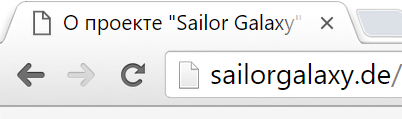

"Название страницы" не должно быть длиннее 65 знаков (букв и пробелов), иначе оно будет урезано Гуглем. Должно кратко отображать, что есть на странице, и в то же время как можно точнее. Например, страницу, посвященную подробностям об одном конкретном артбуке лучше назвать "Артбук Nakayoshi Sailor Moon R Movie Memorial Album", чем просто "Артбук".
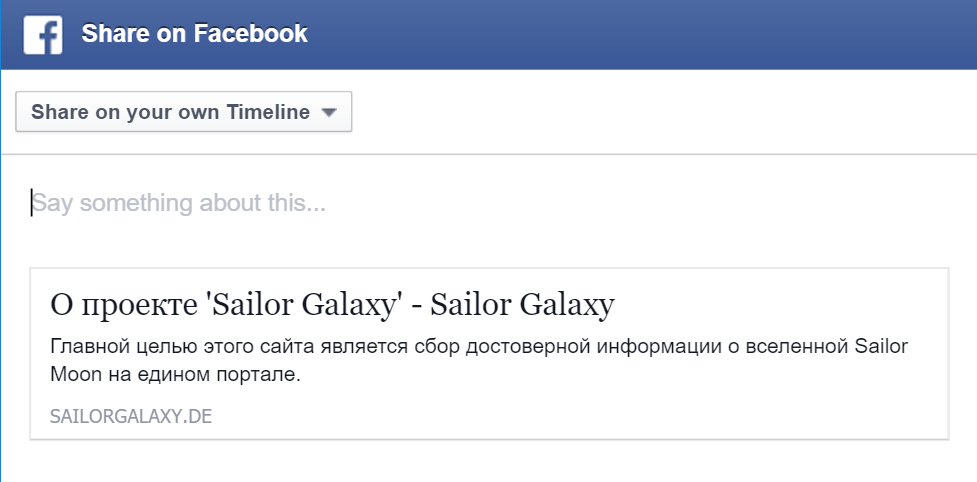
"Описание страницы" - краткое описание содержания страницы. Более подробно, чем название страницы и написано полными предложениями. Оно показывается, например, когда страницей делятся на facebook:
В "Настройка макета" (эти настройки могут быть спрятаны, чтобы увидеть их, надо кликнуть на зелено-серый разделитель "Настройка макета") можно пометить галочкой "Назначить макет" и выбрать макет страницы и мобильный макет страницы - или "Tao: 1-Column" или "Tao: Full-width" (другие макеты мы не используем).
- "Tao: 1-Column" используется для страниц, всем элементам которых обязателен белый отступ справа и слева. Например, как на странице "Цели проекта и наша команда".
- "Tao: Full-width" используется для страниц, на которых некоторые элементы доходят до краев страницы, без белого отступа справа и слева. Например, как синяя картинка с Сейлор Воительницами на главной странице.
В "Экспертные настройки" (тоже могут быть спрятаны, чтобы их увидеть кликни на соответствующий зелено-серый разделитель) можно кликнуть на галочку "Исключить страницу из навигации", чтобы страница не показывалась в навигации.
Например, страницы, помеченные красными иконками слева от названия - показываются в навигации сайта, а помеченные серой иконкой - нет.
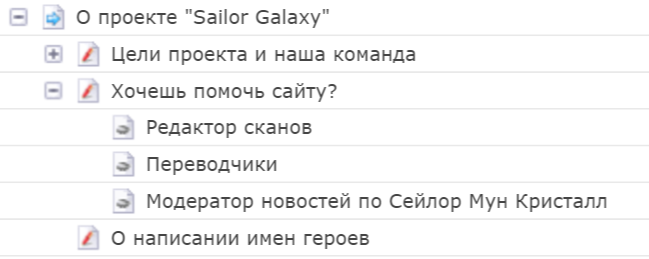
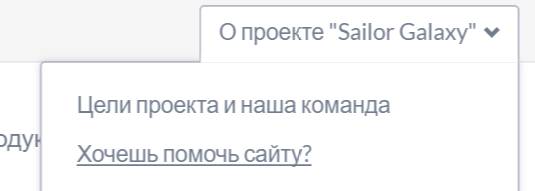
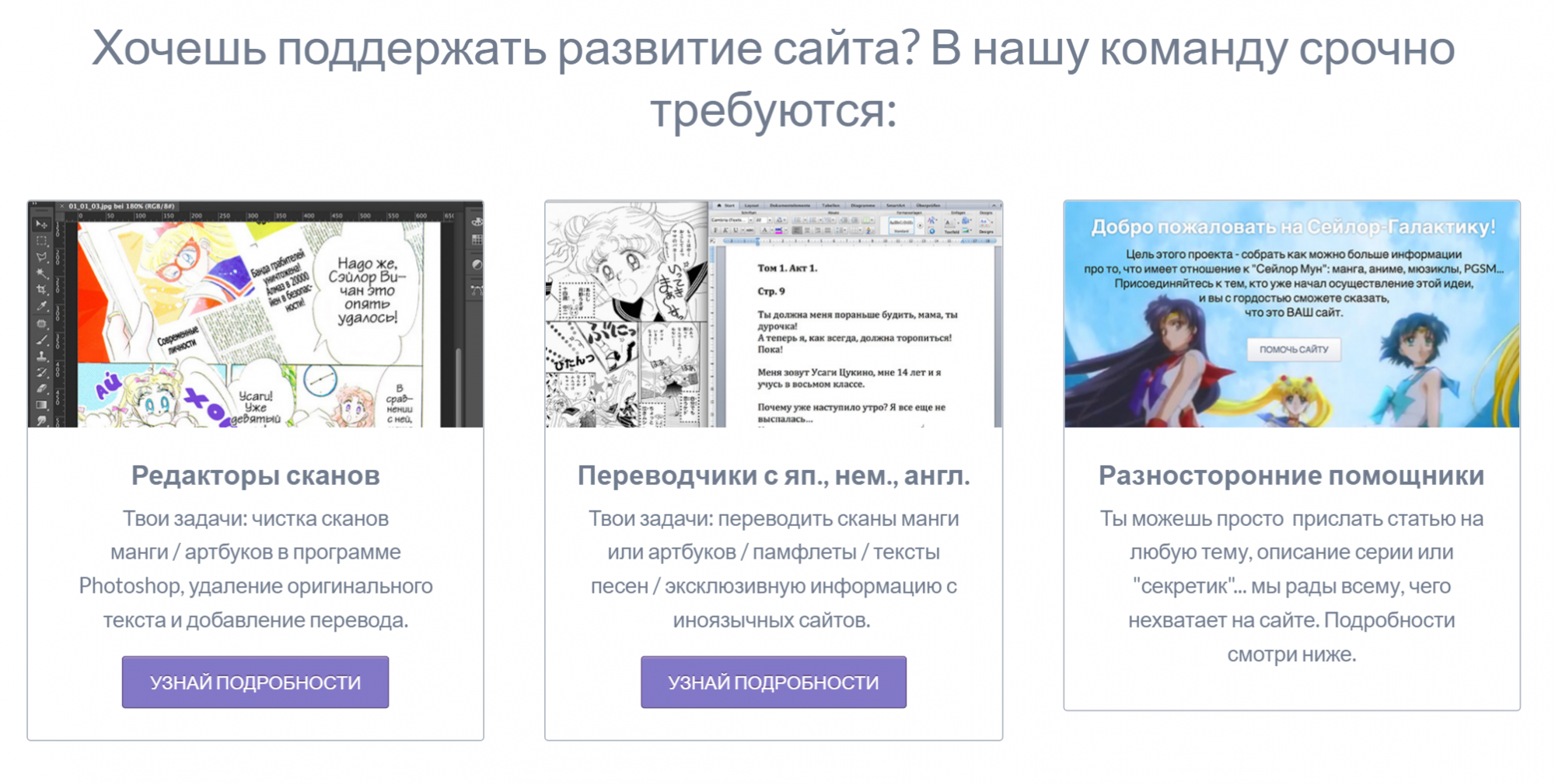
Эта настройка помогает контролировать навигацию сайта, чтобы она не становилась слишком длинной и многоуровневой, когда этого не требуется. Обычно в навигации показываются страницы первого, второго и иногда (редко) третьего уровня. На страницы других уровней ссылаются из статьи на основной странице. Например, на страницы третьего уровня "Редактор сканов", "Переводчики" поставлены ссылки на странице превосходящего уровня "Хочешь помочь сайту?":
"Опубликовать" галочка напротив этого слова должна стоять, если ты хочешь сделать эту страницу видимой для посетителей сайта. Если ты по каким-то причинам хочешь временно спрятать эту страницу от глаз посетителей, кликни еще раз и убери эту галочку.
"Сохранить" сохранит изменения в настройках и оставит тебя в этом же окне настроек.
"Сохранить и закрыть" сохранит изменения в настройках и перекинет тебя в Структуру сайта, к списку всех страниц.
"Сохранить и создать" сохранит изменения в настройках и перекинет тебя в новое окно, в котором ты сразу можешь создать еще одну новую страницу, которая будет автоматически размещена под данной страницой (т.е. эти две страницы будут одного уровня).
Статья: создать / редактировать статью
Обзор раздела "Статьи"
Нажав на ссылку "Статьи" в меню слева, попадешь на страничку, где видно все доступные тебе страницы и все статьи.
Давай сначала рассмотим этот раздел.
- Сверху есть ссылки "Новая статья", "Переключить все", "Редактировать все".

Кликни "Новая статья", чтобы создать новую страницу.
"Переключить все" раскрывает все страницы (как при нажатии на плюс рядом с названием страницы), при повторном клике на эту кнопку, все страницы второго и дальнейших уровней страницы будут снова скрыты.
"Редактировать все" позволяет редактировать несколько статей одновременно. Не используй эту ссылку, так как при таком редактировании быстро теряется обзор и можно наделать ошибок.
- Нажимая на плюсик слева от названий страниц можно "открыть" тот или иной раздел и посмотреть подробнее, какие страницы/статьи в нем есть. Нажатие на минусик "закрывает" подкаталоги и видными остаются только главные страницы.
- Если кликнешь на иконку слева от названия страницы (выглядит так или так ), в новом окне откроется данная страница такой, как ее видят посетители сайта. Полезная функция, чтобы по-быстрому проверить страницу, не выискивая ее на сайте.
- Если кликнешь на иконку слева от названия статьи (выглядит так ), тебе будет показана не вся страница, а только выбранная тобой статья такой, как ее видят посетители сайта. Полезная функция, чтобы по-быстрому проверить статью, не выискивая ее на сайте.
Напротив каждого названия статьи есть ряд иконок:

Первая иконка, желтый карандаш, позволяет отредактировать содержание статьи т.е. ее элементы (Текст, картинки и т.д.)
 Вторая иконка, отвертка и гаечный ключ, позволяет отредактировать настройки статьи (Название и анонс. Объяснение дано ниже в разделе "Создать новую статью".)
Третья иконка, зеленый плюс, позволяетдублировать статью. То есть скопировать все настройки статьи и все находящиеся в ней элементы и создать новую аналогичную статью. Эта иконка очень экономит время, когда создаешь статьи, похожие по функциональности. Например, после того, как статья о персонаже "Сейлор Мун" готова, я могу дублировать ее и назвать новую статью "Сейлор Меркурий"и поместить ее на страницу Сейлор Меркурий. Таким образом мне надо будет только отредактировать саму статью, чтобы заменить тексты и картинки, но мне не надо будет создавать каждый элемент отдельно - они уже будут в статье и таким образом статья о Сейлор Меркурий будет построена из точно таких же элементов, как статья о Сейлор Мун, что облегичт посетителям поиск информации, так как они уже будут знать, что где находится.
После того, как ты кликнешь на иконку зеленого плюса, система спросит тебя, где ты хочешь расположить новую статью. Уже знакомыми тебе желтыми иконками со стрелками выбери расположение статьи.
Четвертая иконка, синяя изогнутая стрелка, позволяет переместить статью. Когда кликнешь на иконку, система спросит тебя, где ты хочешь расположить статью - появятся уже знакомые тебе две желтые иконки со стрелками.
Пятая иконка, красный крест, удалит статью. Удаляй статью только если 100% уверен, что она не нужна. Лучше всего предварительно напиши е-маил Selina Kou Seiya, объясни, какую статью на какой странице нужно удалить и почему и получи ее разрешение. Особенно в начале работы модератором консультируйся с Селиной. Также обязательно справшивай, если статья была создана не тобой, а другим модератором.
Шестая иконка, зеленый глаз, при нажатии на нее спрячет страницу от глаз посетителей (и иконка глаза станет серой). Это значит, что страница не видна в меню, не видна на сайте. Если какая-то ссылка ведет на такую спрятанную статью, посетитель получит сообщение об ошибке. Эту иконку стоит использовать, если ты работаешь над статьей и не хочешь, чтобы посетители видели ее в неоконченном виде, или если ты хочешь спрятать статью на время по какой-то другой причине. Спрятанная статья будет иметь серую иконку глаза. При нажатии на серую иконку, статья снова станет видимой посетителям и иконка снова станет зеленой.
Седьмая иконка, синий круг с белой буквой "i" покажет информацию о статье - список всех тех настроек, которые можно поменять при создании / редактировании статьи.
Создать новую статью.
Ну что ж, попробуем сделать первую статью ;) Объяснение картинки под картинкой.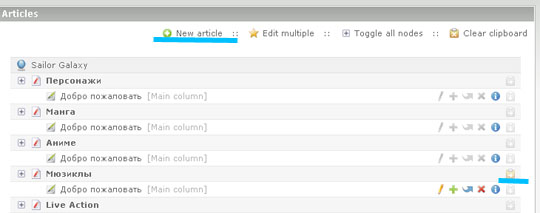
Кликай наверху на "Новая статья" рядом со значком белого плюса в зеленом круге. Система спросит тебя, где ты хочешь расположить новую статью - появятся желтые иконки со стрелками.
- Стрелочка вправо - вставить статью в страницу. Тогда эта статья встает самая первая.
- Стрелочка вниз - вставить новую статью под вот эту существующую. Тогда можно сразу выбрать место, где будет располагаться новая статья.
После того как выберешь, куда поставить новую статью, откроется страница, куда надо ввести:
Название - название статьи, которое отображается в общем списке, с которого мы только пришли (см. картинку сверху). Это название должно Вам помочь не забыть, о чем это статья и чем она отличается от всех остальных ;) Обычно это название нигде не видно. Но это только обычно. Необычный случай - это такие списки, как например, на этой странице учебника для модераторов. В правом столбце сверху под заголовком "Содержание" показаны названия всех статей, расположеных на этой странице. Нажав на нужную тему, переносишься прямо к ней. Этому фокусу я тебя научу, но для этого ты должен иметь в виду, что если планируешь делать такой список, то как раз те строки, которые отображаются в списке ссылками, - это то самое НАЗВАНИЕ, над которым мы сейчас задумались. То есть если будешь создавать список, НАЗВАНИЕ пиши таким, каким хочешь видеть его на сайте. Если список со ссылками ты создавать не намерен, то можешь писать тут что угодно - главное, чтобы ты и другие модераторы могли опознать статью.
Анонс статьи - эту штуку объясню на примере страницы "Мифология". Текст, который Вы видите после заголовка, например, "Алюминиевая Сирена - Сирены" до ссылки "Подробнее" - это анонс статьи. То есть сначала ты пишешь такой вот коротенький текст, ставишь галочку возле "Показать анонс" (над окошком, куда печатается текст), жмешь в самом низу страницы кнопку "Сохранить и отредактировать" - наполняешь статью текстом, сохраняешь ее тоже и получаешь результат как на страничке мифологии. Когда нажимаешь на "подробнее", кажется, что открылась новая страница. Но это не так. Специальной страницы для каждого божества не сделано - это статья как бы "разворачивается". В мифологии я это использовала, чтобы не делать слишком много страниц. Получается, что "Происхождение имен" - это одна страница. На ней много-много отдельных статей (каждому божеству - статья) и у каждой статьи прописан АНОНС. Этакий вводный текст. Не пугайтся, на самом деле это не так сложно, как звучит объяснение. Если ты поэкспериментируешь, то сам быстрее поймешь и привыкнешь. Советую тебе хорошенько подумать, прежде чем ставить АНОНС - как ты хочешь, чтобы выглядела статья. Скорее всего, он тебе вообще не понадобится. Тогда оствляем окошко для текста пустым, не ставим никаких галочек. Прим.: АНОНС включается, только когда на странице две или больше статей.
Внизу статьи напротив "Опубликовать" надо ставить галочку, чтобы статья была видима посетителям сайта. Если ты - начинающий модератор, пока не ставь эту галочку, а сообщи Селине, когда твоя статья будет готова. Селина проверит ее и если все в порядке, скажет тебе опубликовать статью. То есть ты зайдешь и поставишь эту галочку. Если ты уже опытный модератор и многие твои статьи были одобрены - обговори это с Селиной и она наверняка разрешит тебе сразу опубликовывать статьи без предварительной проверки.
Итак, нажимаем кнопку "Сохранить и отредактировать".
Статья создана!
Ты увидишь страницу пустой статьи:
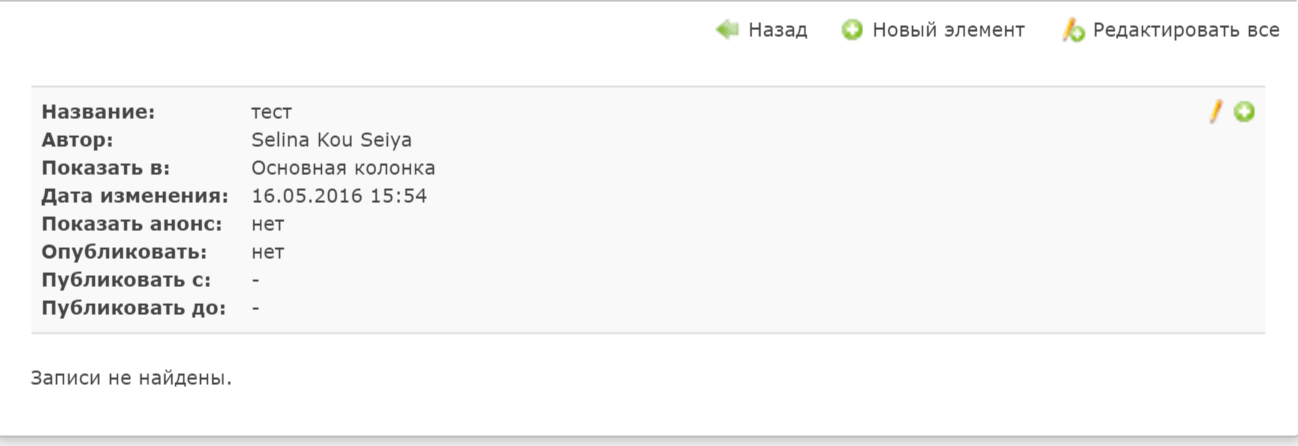
Ссылка "Назад" рядом с зеленой стрелкой влево вернет тебя к списку всех статей.
Ссылка "Новый элемент" рядом с белым плюсом в зеленом круге позволит тебе добавить новый элемент в статью. Из элементов строится содеражание статьи: текст, картинки и т.д. После клика на эту ссылку система спросит тебя, если в статье уже несколько элементов, под каким элементом расположить новый элемент (появятся уже знакомые тебе стрелки на желтом фоне).
Ссылка "Редактировать все" позволяет редактировать несколько элементов одновременно, когда у тебя их уже несколько в статье. Не используй эту ссылку, так как при таком редактировании быстро теряется обзор и можно наделать ошибок.
Напротив названия статьи есть две иконки:
Желтый карандаш позволит отредактировать настройки статьи (Название, Анонс, Опубликовать...)
Белый плюс в зеленом круге создаст новый элемент в самом начале статьи, то есть он будет стоять самым первым.
Когда в статье уже есть элементы, напротив каждого элемента будут восемь иконок:

Первая иконка, желтый карандаш, позволит отредактировать элемент, т.е. изменить его содержание и даже тип элемента (например, из элемента "Текст" сделать элемент "Галерея изображений". При этом учитывай, что весь текст будет потерян, так что будь 100% уверен в правильности твоего поступка, когда меняешь тип существующего элемента.
Вторая иконка, зеленый плюс, позволяет дублировать элемент. То есть скопировать все настройки и содержание элемента и создать новый аналогичный элемент. Эта иконка очень экономит время, когда создаешь статьи, похожие по функциональности. Или в одной статье тебе требуется несколько одинаковых элементов с разным наполнением. После клика на эту икноку система спросит тебя, где расположить новый элемент. Появятся уже знакомые тебе стрелки на желтом фоне. Любопытно то, что если ты вернешься к списку всех статей, нажав на ссылку "Назад" сверху или на ссылку в меню слева, ты можешь нажать на карандаш напротив любой другой статьи и вставить скопированный элемент в эту статью ;)
Третья иконка, синяя изогнутая стрелка, позволяет переместить элемент. Когда кликнешь на иконку, система спросит тебя, где ты хочешь расположить элемент - появятся уже знакомые тебе две желтые иконки со стрелками. Любопытно то, что если ты вернешься к списку всех статей, нажав на ссылку "Назад" сверху или на ссылку в меню слева, ты можешь нажать на карандаш напротив любой другой статьи и переместить элемент в эту статью ;)
Четвертая иконка, красный крест, удалит элемент. Удаляй элемент только если 100% уверен, что он не нужна. Если элемент был создан не тобой, а другим модератором - предварительно напиши е-маил Selina Kou Seiya, объясни, какой элемент в какой статье на какой странице нужно удалить и почему и получи ее разрешение. Особенно в начале работы модератором консультируйся с Селиной.
Пятая иконка, зеленый глаз, при нажатии на нее спрячет элемент от глаз посетителей (и иконка глаза станет серой). Это значит, что элемент не виден на сайте. Эту иконку стоит использовать, если ты работаешь над этим элементом в уже опубликованной статье и не хочешь, чтобы посетители видели его в неоконченном виде, или если ты хочешь спрятать элемент на время по какой-то другой причине. Спрятанный элемент будет иметь серую иконку глаза. При нажатии на серую иконку, элемент снова станет видимым посетителям и иконка снова станет зеленой.
Седьмая иконка, синий круг с белой буквой "i" покажет информацию об элементе - список всех тех настроек, которые можно поменять при создании / редактировании элемента.
 Шестая иконка, три зеленые полоски, позволяет быстро перетаскивать элемент в этой статье. Кликни на иконку и удерживай кнопку нажатой, перемести мышку (ты увидишь, как элемент перепрыгнет на это место), отпусти мышку, когда элемент находится на нужном месте.
Теперь пришло время наполнить статью содержанием, т.е. элементами. Узнай какие типы элементов существуют и как их использовать в следующем разделе!
Элементы: типы элементов
Перебираемся к самому интересному =)
Когда ты создал новую статью и кликнул на "Новый элемент", откроется окно, в котором ты первым делом должен выбрать тип элемента.
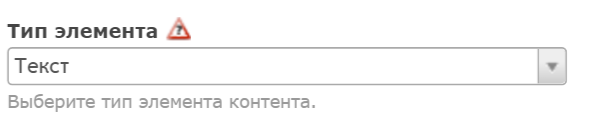
Элемент: Текст
Тип элемента, который автоматически выбран при создании нового элемента, да и, в принципе, самый важный элемент - это элемент "Текст".
Можно добавить к тексту заголовок, вписав его в поле "Заголовок". Этот заголовок всегда будет располоден с левой стороны страницы, его нельзя поместить по центру. Если ты хочешь поместить заголовок по центру, оставь это поле пустым и читай дальше.
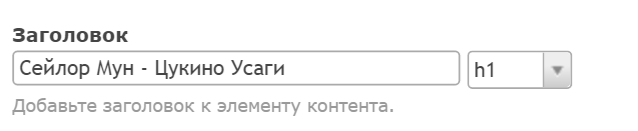
Кликнув на стрелку рядом с "h1" можно выбрать тип заголовка.
h1. Это будет заголовок первого уровня. Он написан самыми крупными буквами и по правилам на одной странице должен быть только один заголовок h1. Он сообщает, о чем эта страница в целом. Например, "Атаки Сейлор Мун" на этой странице.
h2 - это заголовок второго уровня. Он написан не так крупно и может быть использован столько раз, сколько нужно. Например, названия всех атак Сейлор Мун написаны заголовком второго уровня.
h3 - заголовок третьего уровня, написан мелко. Может также использоваться сколько угодно раз, но лучше всего, если в тектсе, который уже имеет заголовок h2, то есть h3 в иерархии стоит под ним.
h4 - должен в иерархии использоваться под / после h3 и так далее.
Но обычно на странице используются только три уровня заголовков, их уже достаточно для создания понятной иерархии в тексте.
В окошке "Текст" происходит большинство работы.
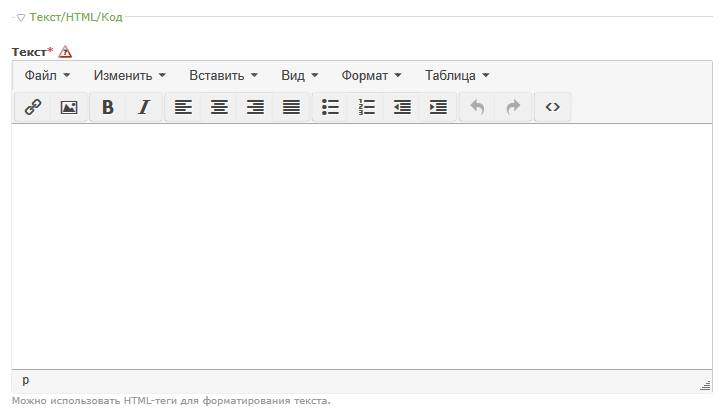
Итак, сверху вниз.
Меню "Файл" ингорируем.
Меню "Изменить", в принципе, всем должно быть понятно по аналогии с программой Microsoft Word и прочими текстовыми редакторами. Заострю внимани лишь на данных пунктах меню:
- "Вставить как текст". Если ты скопировал информацию из документа Word или откуда-то еще, бывает, что при этом сохраняется и форматирование текста - шрифт и размер шрифта, выделение жирным и курсивом, картинки и прочее. Если ты не хочешь, чтобы это все вставлялось, а вставлен был только текст (что рекомендуется, так как картинки, например, лучше всего загрузить на сайт и добавить их через систему сайта, иначе они будут добавлены как ссылки с другого сайта, что значит, если на том сайте удалят или переименуют картинку - она не будет отображаться на нашем сайте), используй такой образ вставления текста.
- "Поиск и замена" позволяет найти определенное слово или фразу и заменить ее на другое слово / фразу. Функция особенно полезна, если надо изменить много раз повторяющееся слово. Например, "Зойсайт" на используемое на нашем сайте написание имени "Цоизит".
Меню "Вставить" тоже понятно. Лишь пункт меню "Вставить шаблон" мы никогда не используем, так что игнорируй его.
Меню "Вид":
- "Показывать блоки". Если отметить эту настройку галочкой, серой пунктирной линией тебе будут показаны границы блоков таких как текст, заголовок, картинка и т.д. Эти границы никогда не будут видны посетителями и, в принципе, не нужны тебе, но если тебе будет удобнее так работать с текстом - можешь их включить :)
- "Показывать контуры". Оставь галочку нажатой.
- "Полноэкранный режим" позволит тебе редактировать текст в ширину и высоту всего экрана, а не в маленьком окошке. Чтобы вернуться обратно в режим маленького окошка, снова кликни на "Вид" и убери галочку напротив этой настройки.
Меню "Формат". Когда выделишь часть текста мышкой, ты можешь изменить его формат. Большинство пунктов меню понятны по аналогии с программой Word + подписаны, так что заострю внимание лишь на нескольких пунктах:
- Если в меню "Формат" наведешь мышку на строчку "Формат", всплывет подменю.
- Если в нем наведешь мышку на строчку "Заголовки", всплывет еще одно подменю и ты можешь превратить выделенный текст в заголовок. Заголовок 1, Заголовок 2 и т.д. задают уровень заголовка, как h1, h2 и т.д., описанные выше. Используй форматы заголовков как описано выше.
- Если наведешь мышку на строчку "Строчные", всплывет еще одно меню с уже знакомыми тебе настройками "Полужирный", "Подчеркнутый" и т.д., а также один незнакомый формат "код". Этот формат используетя только если ты пишешь в своем тексте HTML код, который должен быть видим посетителям как код... но так как наш сайт - не о программировании, не используй эту настройку :)
- Если наведешь мышку на строчку "Блок", можно задать формат "Параграф" - это стандартный формат параграфа текста, со тсандартным шрифтом и размером шрифта. Он используется для всех текстов на сайте и используется автоматически. "Цитата" - таким форматированием можно выделить какую-нибудь важную цитату. Она будет иметь большие кавычки в начале и более крупный размер шрифта. Остальные две настройки "Блок" и "Предварительное форматирование" мы не используем, так что игнорируй их :)
- "Выравнивание" знакомо тебе по программе Word, к тому же, иконки подписаны. Таким образом ты можешь, например, сначала выделить текст, который ты хочешь сделать заголовком, задать ему формат заголовка, а потом выровнять его по-центру, так как на сайте мы обычно выравниваем заголовки по центру.
- "files/tinymce.css". "warning" выделит текст красным. Мы используем очень редко на сайте, только для какой-то очень важной информации, для предупреждения посетителя о чем-то важном. "confiramtion" выделит текст зеленым цветом. Используем тоже редко, для выделения какой-то особой положительной информации. Рекомендую не использовать эти две настройки, так как в целом текст на сайте должен быть стандартного темно-серого цвета. "information" мы используем, чтобы в конце страницы указать, какой модератор работал над созданием статьи или кто прислал ее нам / откуда взяты картинки и сканы и прочая дополнительная информация, указывающая на источники.
- "Очистить формат" уберет все настройки формата. Например, формата, который ты задал тексту сам, или формата, который скопировался из Word или с другого сайта автоматически. Очень полезная функция, так как, как я уже писала выше, очень важно, чтобы страницы выглядели одинаково и использовали одинаковые форматы текста - тогда сайт будет оставаться красивым и ухоженным.
Меню "Таблица".
- Если наведешь мышкой на строчку "Вставить таблицу", всплывет меню, водя по которому мышкой ты можешь выбрать, сколько столбцов и строк должна иметь таблица - они будут помечены зеленым. Кликни мышкой, когда будет помечено нужное количество столбцов и строк. Если тебе нужно больше, чем доступно из этого меню (10), ты всегда можешь добавить больше после клика, не переживай. После клика в окошке текстового редактора появится таблица. Она будет довольно маленькой, ты можешь навести мышкой на один из маленьких белых квадратов по краям таблицы (при наведении мышкой выбранный квадрат станет черным), кликнуть, и, удерживая кнопку мышки нажатой, потянуть таблицу до размера, который тебе нужен и тогда отпустить кнопку мышки - таблица станет нужного размера.Теперь, когда тыблица создана, тебе доступны остальные пункты меню "Таблица":
- "Свойства таблицы". Здесь можешь задать "Ширину" и "Высоту" таблицы в пикселях. "Внешний отступ" - это расстояние между ячейками таблицы, которое ты можешь задать в пискелях. "Внутренний отступ" - расстояние от края ячейки до текста в ней. Рекомендуемое значение для всех таблиц: 10. "Рамка": оставь это поле пустым, так как таблицы у нас на сайте всегда имеют тонкую рамку в один пиксель. "Заголовок": если кликнешь и включишь галочку напротив, над первой строкой таблицы появится место для заголовка. "Выравнивание": значение "Нет" значит, что текст всех ячеек будет выравнен по левому краю. Ты можешь это изменить и задать выравнивание "По центру" или "По правому краю". Выравнивание по правому краю мы никогда не используем, так что лучше игнорируй его. Кнопка "Ок" сохранит изменения свойств таблицы, кнопка "Отменить" - нет.
- "Удалить таблицу" удалит таблицу.
- Если ты кликнешь в одну ячейку или выделишь несколько ячеек, и наведешь мышку на строчку "Ячейка", ты можешь кликнуть на "Параметры ячейки", чтобы настроить их. Ты можешь задать "Ширину" и "Высоту" ячейки в пикселях. В "Тип ячейки" ты можешь сделать ячейку загловком - текст ячейки будет выделен полужирным. Настройку "Scope" мы не трогаем. "Горизонтальное выравнивнивание" задает выравнивание текста ячеки. "Вертикальное выравнивание" задает вертикальное выравнивание текста ячейки, например, чтобы текст всегда стоял "По верху", "По середине" или "По низу" ячейки.
- Если ты выделишь несколько рядом стоящих ячеек, ты можешь объеденить их в одну большую. Наведи мышку на строчку "Ячейка" и кликни на "Объеденить ячейки".
- Если ты выделишь ранее объедененные ячейки, ты можешь снова разъеденить их и сделать отдельными ячейками как прежде. Наведи мышку на строчку "Ячейка" и кликни на "Разбить ячейки".
- Если кликнешь в одну ячейку или выделишь все ячейки одной строки и наведешь мышку на строчку "Строка", можешь редактировать строки соотвественно пунктам этого подменю, которые понятны сами по себе, а также можешь изменить "Параметры строки": " Тип строки" - "Тело" - это стандартная ячейка. Если выберешь тип "Шапка", вся строка будет иметь серый фон и выделяться по сравнению с остальными строками. Можешь использовать этот тип строк, когда пишешь заголовки столбцов в одной строке. Тип "Низ" автоматически перенесет эту строку в самый низ таблицы. "Выравнивание" задает выравнивание текста во всех ячейках этой строки, а в поле "Высота" можешь вписать какой высоты должна быть строка в пикселях.
- Если кликнешь в одну ячейку или выделишь несколько ячеек одного столбца и наведешь мышку на строчку "Столбец", ты сможешь "Добавить столбец слева" от этого столбца, "Добавить столбец справа" от этого столбца или целиком "Удалить столбец", ячейки которого выделены.
Во второй строке размещены иконки.
 Первая иконка сделает выделенный тобой текст ссылкой.
В открывшемся окошке кликни на иконку с папкой и лупой напротив поля "Адрес ссылки" и из списка страниц выбери нужную. Если ты хочешь поставить ссылку на другой сайт, скопируй и вставь полный адрес сайта, например, http://pgsm-world.narod.ru/kostumes.htm. Кликни на серую кнопку "Применить" внизу окошка.
"Отображаемый текст" - это текст, который ты выделил, или же это поле пустое, если ты кликнул на эту ссылку, не выделяя текст. Тогда впиши сюда текст для ссылки, иначе она не будет добавлена.
"Заголовок" - это текст, который посетитель видит всплываемым, когда наводит мышкой на ссылку. Так что опиши в этом поле кратко, куда ведет эта ссылка. Например, "Описание персонажа Сейлор Меркурий".
"Открывать ссылку" - "Нет" означает, что новая страница будет открыта при клике на ссылку в этом же окне (Рекомендовано для страниц, которые находятся на Сейлор Галактике). Настройка "В новом окне" откроет новую страницу в новом окне при клике на ссылку (рекомендовано для ссылок на другие сайты, чтобы посетитель без проблем мог осмотреть другой сайт, закрыть его и снова быть на той же странице, с которой он покинул Галактику.)
Если ты кликнешь на уже созданную ссылку или выделишь ее мышкой, кликни на эту иконку снова и ты сможешь отредактировать ссылку - снова откроется окошко со всеми описанными выше настройками.
 Вторая иконка добавит в текст картинку. Кликни на нее.
В открывшемся окошке кликни на иконку с папкой и лупой напротив "Источник". Из списка файлов выбери нужную картинку.
- Если ты еще не загрузил картинку на сайт, ты можешь кликнуть на ссылку "Открыть файл-менеджер" рядом с зеленой стрелкой и ты можешь загрузить картику сразу в этом окне. Как загружать картинки подробно описано в разделе "Файл-менеджер" этой документации. После того, как загрузишь изображение, обязательно кликни сверху на ссылку "Вернуться к выбору файлов" рядом с зеленой стрелкой влево. Теперь выбери загруженную тобой картинку из списка и нажми серую кнопку "Применить" внизу окошка.
"Описание изображения" - это очень важное поле. По этому описанию картинки нашего сайта будут находить поисковые системы Google и Яндекс, что будет привлекать на сайт новых посетителей, а также поможет находить им именно те картинки, которые они хотят. Кратко опиши, что изображено на картинке. Например "Святой Грааль в манге "Сейлор Мун"."
"Размер": здесь ты можешь задать размер картинки, если хочешь, чтобы она покаызвалась меньшего размера, чем она есть. Первое поле предназначено для ширины в пикселях, второе поле - для высоты. "Сохранять пропорции" всегда оставляй помеченным галочкой, иначе картинка растянется или в ширину или в высоту.
После клика на зеленую кнопку "Ок", изображение будет добавлено в текст. Если ты на него кликнешь, по краям появятся маленькие белые квадраты. Используй только квадраты на углах изображения, а не те, которые посередине. Тогда изображение будет изменяться пропорционально. Наведи мышку на один из квадратов, кликни и, удерживая кнопку мыши нажатой, передвинь мышку. Размер картинки будет меняться в соответствии с твоим движением. Отпусти кнопку мыши и изображение примет данный размер.
Чтобы отредактировать настройки изображения, ты всегда можешь выделить его и снова кликнуть на иконку
Ты также можешь сделать изображение ссылкой. Кликни на него и затем кликни на иконку "Ссылка"
Важное примечание: картинка, добавленная таким образом будет именно такого размера, который ты ей задашь и ее увеличенный вариант нельзя будет открыть по клику в большом размере (Например, как это можно сделать в разделе "Новостей по миру Сейлор Мун". Как добавить картинки, которые постетитель сайта сможет посмотреть увеличенными, будет описано позже.
 Третья иконка сделает выделенный тобой текст полужирным. Ты также можешь выделить тект и нажать одновременно кнопки "Ctrl" и английскую "B" на клавиатуре твоего компьютера. Чтобы сделать тект снова нормальным, выдели текст и снова кликни на эту иконку или еще раз одновременно нажми эти кнопки на клавиатуре.
 Четвертая иконка сделает выделенный тобой текст наклонным. Ты также можешь выделить тект и нажать одновременно кнопки "Ctrl" и английскую "i" на клавиатуре твоего компьютера. Чтобы сделать тект снова нормальным, выдели текст и снова кликни на эту иконку или еще раз одновременно нажми эти кнопки на клавиатуре.


 Следующие иконки выравняют выделенный тобой текст слева, по центру, справа или слева. Самую последнюю иконку, выравнивание по всей ширине страницы, мы не используем.
 Девятая иконка, список, сделает выделенный текст первым пунктом списка. При нажатии на кнопку Enter на клавиатуре компьютера, ты автоматически перепрыгнешь на следующую строчку и создашь второй пукнт списка. Чтобы прекратить создавать список, нажми кнопку Enter дважды. Чтобы список перестал быть списком, выдели нужный текст и кликни снова на иконку списка. Пример списка:
- Пример списка
- Вторая строчка списка
- И так далее
 Десятая иконка, нумерированный список, сделает выделенный текст первым пунктом списка, пометив его цифрой один. При нажатии на кнопку Enter на клавиатуре компьютера, ты автоматически перепрыгнешь на следующую строчку и создашь второй пукнт списка. Чтобы прекратить создавать список, нажми кнопку Enter дважды. Чтобы список перестал быть списком, выдели нужный текст и кликни снова на иконку списка. Пример списка:
- Пример нумерованного списка
- Вторая строчка списка
- И так далее
 Одиннадцатая иконка, уменьшить отступ, не повлияет на обычный текст, но, например, повлияет на строчку в созданном списке. Если ты выделишь одну строчку из списка и кликнешь на эту иконку, эта строчка перестанет быть частью списка и прыгнет влево, став обычным текстом.
 Двендацатая иконка, увеличить отступ, увеличит отступ выделенного текста от края страницы. Бывает полезно для организации информации. Например, я довольно часто использую эту иконку при создании этой документации :) (Чтобы текст снова прыгнул обратно влево, используй предыдущую иконку "Уменьшить отступ")
Пример: один клик на иконку
Пример: два клика на иконку
И так далее
 Тринадцатая иконка, стрелка влево, отменит последнее сделанное тобой изменение. Как в программе Word.
 Четырнадцатая иконка, стрелка вправо повторит то измение, которое ты только что отменил предыдущей иконкой.
 Последняя, пятнадцатая иконка, исходный код, откроет окно с HTML кодом твоего текста. Обрабатывай HTML код толкьо если уже умеешь с ним рабоать. В принципе, необходимости в этом нет, так как все нужное и так доступно из описанных меню и иконок.
Фууух. Разобрались =) Теперь Вы можете оформить текст ;)
Еще одна интересность в этом элементе. Под окошком, где редактируется текст, можно поставить галочку напротив Добавить изображение. Там соблюдайте все те же правила, что я описаны ниже для элемента "Изображение". Это как раз возможность добавить к тексту картинку, которая будет в рамочке и с возможностью кликнкуть на картинку, чтобы увидеть ее в большом размере (если Вы поставите галочку напротив "Просмотр в полный размер / в новом окне"). Картинка автоматически добавляется в начало элемента текста, но ты можешь выбрать, как и где она будет стоять благодаря иконкам под "Выравнивание изображения". Советую выбирать только между второй и третьей возможностью. То есть ставить картинку слева или справа (что значат остальные две возможности - можешь проверить опытным путем). Если это первая и единственная картинка, просьба ставить ее всегда слева. Так принято на сайте ;)
Теперь нажми кнопку "Сохранить" в самом конце страницы - вуаля! Статья готова =)
Но здесь же я хочу рассказать еще про парочку нюансов. Например, как быть, если надо вставить несколько картинок, относящихся к одному тексту. Друг напротив друга ставить две картинки не советую. Тогда между ними остается очень мало места и смотрится это некрасиво. Лучше пусть они будут на разных уровнях. Достичь этого можно, если разбить один текст на два текстовых элемента и к каждому из них "Добавить изображение". Тогда у первого текстового элемента поставить картинку слева, а у второго - справа. На сайте будет не видно, что текст разбит на две части, а картинки будут удобно вписываться. Также можно комбинировать элементы текст+картинка и элемент "Изображение". Но не забывайте, что в элементе "Изображение" нельзя выбрать - показывать картинку справа или слева.
Элемент: Заголовок
Под выделенным жирным "Тип элемента" кликаем на стрелочку вниз напротив "Текст" и выбираем "Headline/und oder Button". Именно такой тип элемента мы используем на сайте для отдельно стоящих заголовков, а не тот, который стоит в выпадающем меню первым, "Заголовок".
Этот элемент добавляет заголовок. Используется редко, но метко ;) Например, полезен, когда нужно добавить заголовок отдельно от элемента текст и вообще любого элемента.
К сожалению, этот элемент не переведен системой на русский язык... но зато ты выучишь пару слов по-немецки ;)
В "Text Ausrichtung" можешь выбрать, как заголовок должен быть расположен. В целом ориентируйся на уже созданные статьи и располагай заголовки похожим образом, чтобы страницы выглядели как можно более одинаково, а не в разнобой. Нас интересуют только три настройки из списка:
"Zentriert". Заголовок будет расположен посередине страницы.
Linksbündig. Заголовок будет расположен на левой стороне страницы.
Rechtsbündig. Заголовок будет расположен на правой стороне страницы. Мы такое расположение заголовков на сайте никогда не используем.
"Headline icon" при клике на кнопку "Select Icon" можешь выбрать икноку, которая будет располагаться над заголовком. Мы обычно не используем иконки над заголовком.
"Überschrift" сюда печатается нужный заголовок. Это будет заголовок первого уровня. Он написан самыми крупными буквами и по правилам на одной странице должен быть только один заголовок первого уровня. Он сообщает, о чем эта страница в целом. Например, "Атаки Сейлор Мун" на этой странице.
"Überschrift 2" - это заголовок второго уровня. Он написан не так крупно и может быть использован столько раз, сколько нужно. Например, названия всех атак Сейлор Мун написаны заголовком второго уровня.
"Hedline-Größe" здесь ты можешь изменить размер заголовка, если это очень необходимо. Как правило, лучше всегда оставлять размер стандартным - "Standard", но если вдруг требуется подкорректировать размер заголовка, используй эту настройку. Напиши Селине е-маил с объяснением, на какой странице ты использовал эту настройку для заголовка.
"Klein" - самый маленький размер заголовка.
"Mittel" - средний размер заголовка.
"Groß" - большой размер заголовка.
"Supersize" - огромный размер заголовка.
"Fett" - выделит заголовок жирным. Эту настройку мы обычно не используем. Напиши Селине е-маил с объяснением, на какой странице ты использовал эту настройку для заголовка.
"Headline-Farbe" оставляем пустым, если хотим, чтобы заголовок был стандартного серого цвета. Если нужно, чтобы заголовок был белым, впиши в поле шесть раз английскую букву f: ffffff Использовать другие цвета запрещено.

Остальные настройки игнорируем.
Элемент: Галерея изображений
Под выделенным жирным "Тип элемента" кликаем на стрелочку вниз и в выпадающем списке выбираем "Галерея изображений".
"Заголовок" - если нужно, можно добавить над галереей картинок заголовок. Справа при клике на стрелочку ему можно задать стиль и размер:
h1 - Это будет заголовок первого уровня. Он написан самыми крупными буквами и по правилам на одной странице должен быть только один заголовок первого уровня. Он сообщает, о чем эта страница в целом. Например, "Атаки Сейлор Мун" на этой странице.
h2 - это заголовок второго уровня. Он написан не так крупно и может быть использован столько раз, сколько нужно. Например, названия всех атак Сейлор Мун написаны заголовком второго уровня.
h3 - заголовок третьего уровня, написан мелко. Может также использоваться сколько угодно раз, но лучше всего, если в тектсе, который уже имеет заголовок h2, то есть h3 в иерархии стоит под ним.
h4 - должен в иерархии использоваться под / после h3 и так далее.
Но обычно на странице используются только три уровня заголовков, их уже достаточно для создания понятной иерархии в тексте.
Под заголовком "Исходные файлы" будет кнопка "Изменить выбор". После клика на нее откроется окно Файл-менеджера. Ты можешь выбрать файлы, уже загруженные на сайт. О том, как загрузить файлы на сайт, читай в разделе "Файл менеджер: загрузить картинки".
Если ты не загрузил картинки заранее, ты также можешь сделать это прямо сейчас, пока добавляешь элемент "Галерея изображений":
- Нажимай на "Изменить выбор". Тебе будут показаны доступные тебе на сайте папки для загрузки картинок.
- Но нажми сначала на ссылку "Открыть файл-менеджер" рядом с зеленой стрелкой.
- Тебя перенаправят в окно, где ты можешь загрузить свои картинки с компьютера. Нажми на зеленый плюс напротив папки, в которую хочешь загрузить картинки. Для новостей о "Сейлор Мун" это папка "news-crystal".
- Под "Загрузка файла" нажми на кнопку и выбери картинку для загрузки на сайт.
- После этого нажми на кнопку "Загрузка файлов" внизу окошка.
- Теперь вверху окошка кликни на "Вернуться к выбору файлов" рядом с зеленой стрелочкой.
- Нажми на серый плюсик рядом с названием папки, чтобы увидеть все загруженные в папку изображения. Найди твою картинку и кликни на нее, чтобы выбрать.
- Внизу окна нажми на "Применить".
После того, как ты выбрал, какие картинки хочешь использовать в твоем элементе "Галерея изображений" и кликнул на кнопку "Применить" внизу окна, в выпадающем меню "Сортировать по" ты можешь выбрать в каком порядке должны отображаться выбранные картинки:
- Индивидуальный порядок. Ты можешь перетаскивать показанные выше миниатюры загруженных тобой файлов, чтобы расположить их именно в том порядке, как тебе хочется.
- По имени файла (в порядке возрастания).
- По имени файла (в порядке убывания).
- По дате (в порядке возрастания).
- По дате (в порядке убывания).
- Случайный порядок.
В "Ширина и высота изображения" задай 600 ширину и 600 высоту и выбери в выпадающем меню справа от поля высоты "Центр / Верх (Center / Center)". Тогда все картинки этой галереи будут подрезаны в аккуратные квадраты и будут хорошо смотреться рядом друг с другом.
"Отступ изображения". Оставляем пустым.
"Миниатюр в ряду". Выбери, сколько картинок должнв стоять в одном ряду, прежде чем перепрыгнуть в следующий ряд. Например, в этой новости для элемента Галерея выбрано "4 миниатюры в ряд".
"Просмотр в полный размер / новом окне". Кликни на маленькое окошко слева от этой строчки, чтобы при клике на обрезанную миниатюру картинка открывалась в оригинальном размере на весь экран.
"Элементов на странице". Оставь 0, если картинок не много. Если же картинок очень много, можешь ввести здесь количество картинок на одной странице и тогда система авоматически раскидает все картинки по отдельным страницам.
Не забудь кликнуть на кнопку "Сохранить" внизу страницы, чтобы сохранить твой элемент.
Элемент: загрузки с веб сайта
Если ты хочешь предоставить какой-то файл для скачивания, например, архив .zip или аудио файл или видео файл или файл любого другого формата (JPG, PDF, Word, и т.д.) - используй элемент "Загрузки с веб сайта".
Вот пример, как элемент будет выглядеть для пользователя:


Под выделенным жирным "Тип элемента" кликаем на стрелочку вниз и в выпадающем списке выбираем "Загрузки с веб сайта".
"Заголовок" - обязательно добавь какой-нибудь заголовок. Справа при клике на стрелочку ему можно задать стиль и размер (подробное описание, что значат h1, h2 и т.д. читай в разделе "Элемент: галерея изображений"
Под заголовком "Исходные файлы" будет кнопка "Изменить выбор". После клика на нее откроется окно Файл-менеджера. Ты можешь выбрать файлы, уже загруженные на сайт. Ты можешь выбрать (пометить галочкой) один файл или сколько угодно файлов. О том, как загрузить файлы на сайт, читай в разделе "Файл менеджер: загрузить картинки".
Если ты не загрузил файлы на сайт заранее, ты можешь загрузить их, ты можешь сделать это прямо сейчас, пока добавляешь элемент "Загрузки с веб сайта":
- Нажимай на "Изменить выбор". Тебе будут показаны доступные тебе на сайте папки для загрузки файлов.
- Но нажми сначала на ссылку "Открыть файл-менеджер" на самом верху окошка рядом с зеленой стрелкой.
- Тебя перенаправят в окно, где ты можешь загрузить свои картинки с компьютера. Нажми на зеленый плюс напротив папки, в которую хочешь загрузить картинки. Например, для новостей о "Сейлор Мун" это папка "news-crystal". Если ты не уверен, в какую папку сдедует загружать файлы, спроси Селину.
- Под "Загрузка файла" нажми на кнопку и выбери файл для загрузки на сайт.
- После этого нажми на кнопку "Загрузка файлов" внизу окошка.
- Теперь вверху окошка кликни на "Вернуться к выбору файлов" рядом с зеленой стрелочкой.
- Нажми на серый плюсик рядом с названием папки, чтобы увидеть все загруженные в папку файлы. Найди твой файл и кликни на него, чтобы выбрать.
- Внизу окна нажми на "Применить".
После того, как ты выбрал, какие файлы хочешь использовать в твоем элементе "Загрузки с веб сайта" и кликнул на кнопку "Применить" внизу окна, в выпадающем меню "Сортировать по" ты можешь выбрать в каком порядке должны отображаться выбранные файлы:
- Индивидуальный порядок. Ты можешь перетаскивать показанные выше миниатюры загруженных тобой файлов, чтобы расположить их именно в том порядке, как тебе хочется.
- По имени файла (в порядке возрастания).
- По имени файла (в порядке убывания).
- По дате (в порядке возрастания).
- По дате (в порядке убывания).
- Случайный порядок.
Не забудь кликнуть на кнопку "Сохранить" внизу страницы, чтобы сохранить твой элемент.
Элемент: Разделительная линия
Чтобы отделять блоки информации друг от друга, когда это необходимо, мы используем на сайте вот такую разделительную линию:

Чтобы ее создать, выбери в "Тип элемента" - "Trennlinie mit Icon / Überschrift". Этот элемент, к сожалению, тоже не переведен на русский язык, так что продолжаем изучение немецкого :)
Поле "Заголовок" оставляем пустым.
"Anzeigevariante" должно стоять "Standard".
"Ausrichtung" должно стоять "Zentriert".
Под жирным заголвком "Icon" нажми на кнопку "Select icon", в выпавшем меню выбери иконку полумесяца в восьмом по счету снизу ряду примерно в середине ряда.
Сохрани элемент и готово!
Элемент: Boxen
Этот элемент создает такие карточки, как, например, на страницах "Сейлор Воительницы" и "Актрисы, игравшие Воительниц в Живом Шоу".
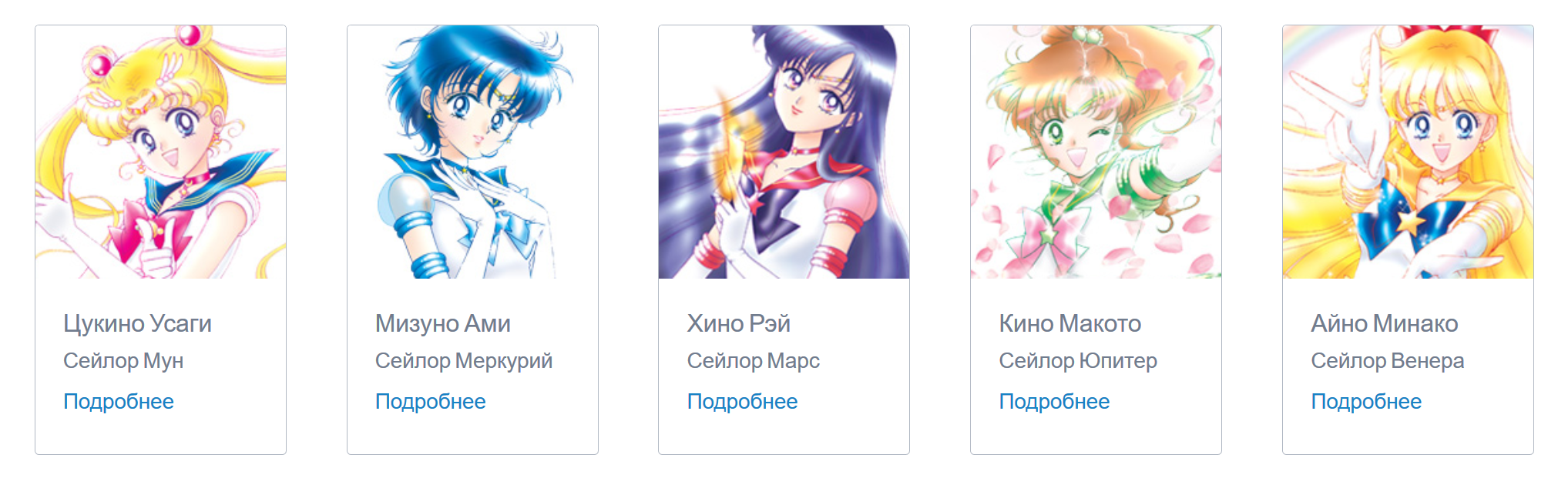
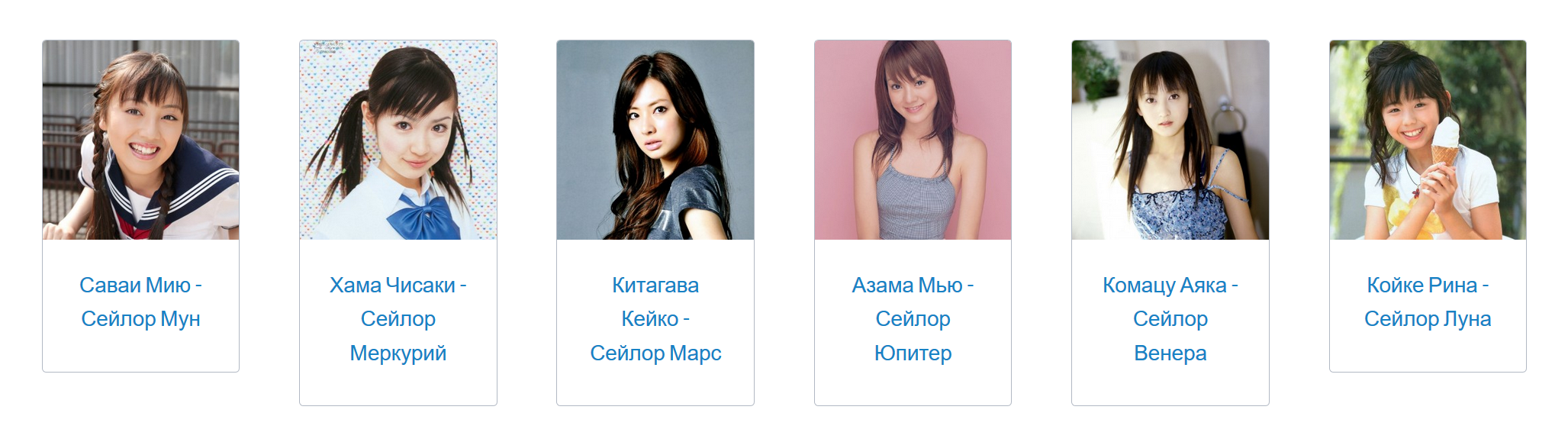
Как создать такие карточки?
Под выделенным жирным "Тип элемента" кликаем на стрелочку вниз и в выпадающем списке выбираем"Boxen".
В разделе "Column Configurator" нужно задать, сколько карточек в ряд должно быть показано. "Desktop columns" - количество карточек в ряд на больших мониторах, "Tablet columns" - количество карточек в ряд на планшетах. Эти два значения всегда должны иметь одинаковую цифру, чтобы и на больших мониторах и на планшетах показывалось одинаковое количество карточек в ряд. Максимальное количество карточек в ряд - 6. Иначе остается совсем мало места для текста. "Mobile columns" - количество карточек в ряд на смартфонах. Здесь всегда должно стоять "1", так как экраны мобильных телефонов узкие и даже две карточки с текстом не поместятся рядом друг с другом.

В подразделе "Boxen" задай вот такие настройки:
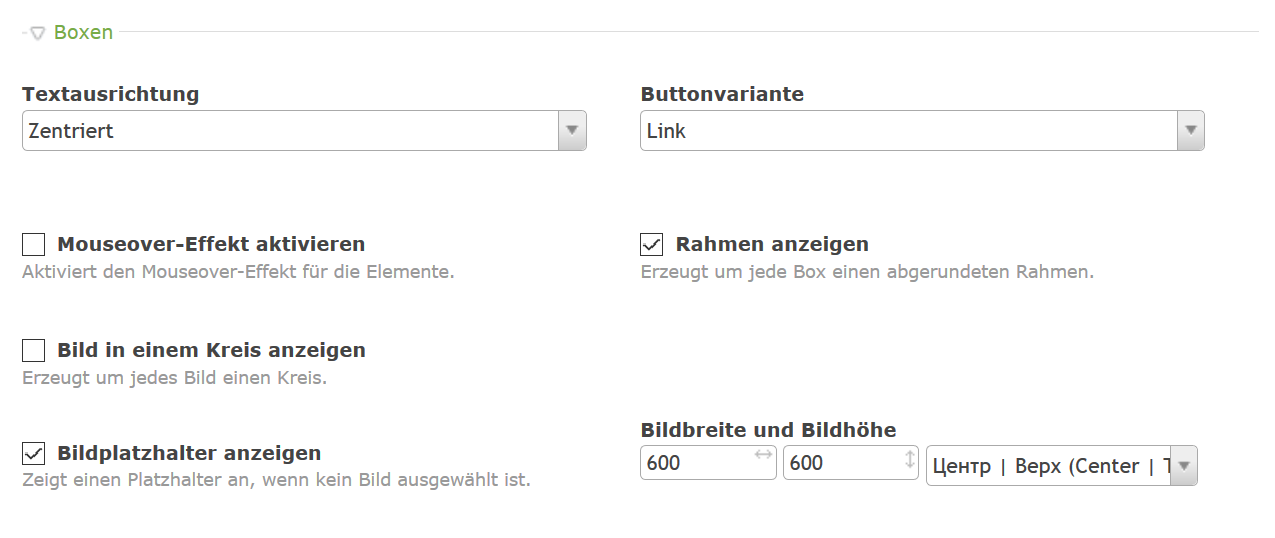
"Textausrichtung" - "Zentriert" означает, что текст в карточке будет расположен по центру, а не по левому краю.
"Buttonvariante" - "Link" означает, что ссылка, которую ты потом можешь добавить к карточке, будет показана как обычная текстовая ссылка (как в примерах карточек, показаных выше). Если нажмешь на стрелочку вниз, в выпадающем меню ты также можешь выбрать "Button 2". В этом случае добавленная тобой ссылка будет показана как сиреневая кнопка, как, например, в карточках на странице Сейлор Мун:
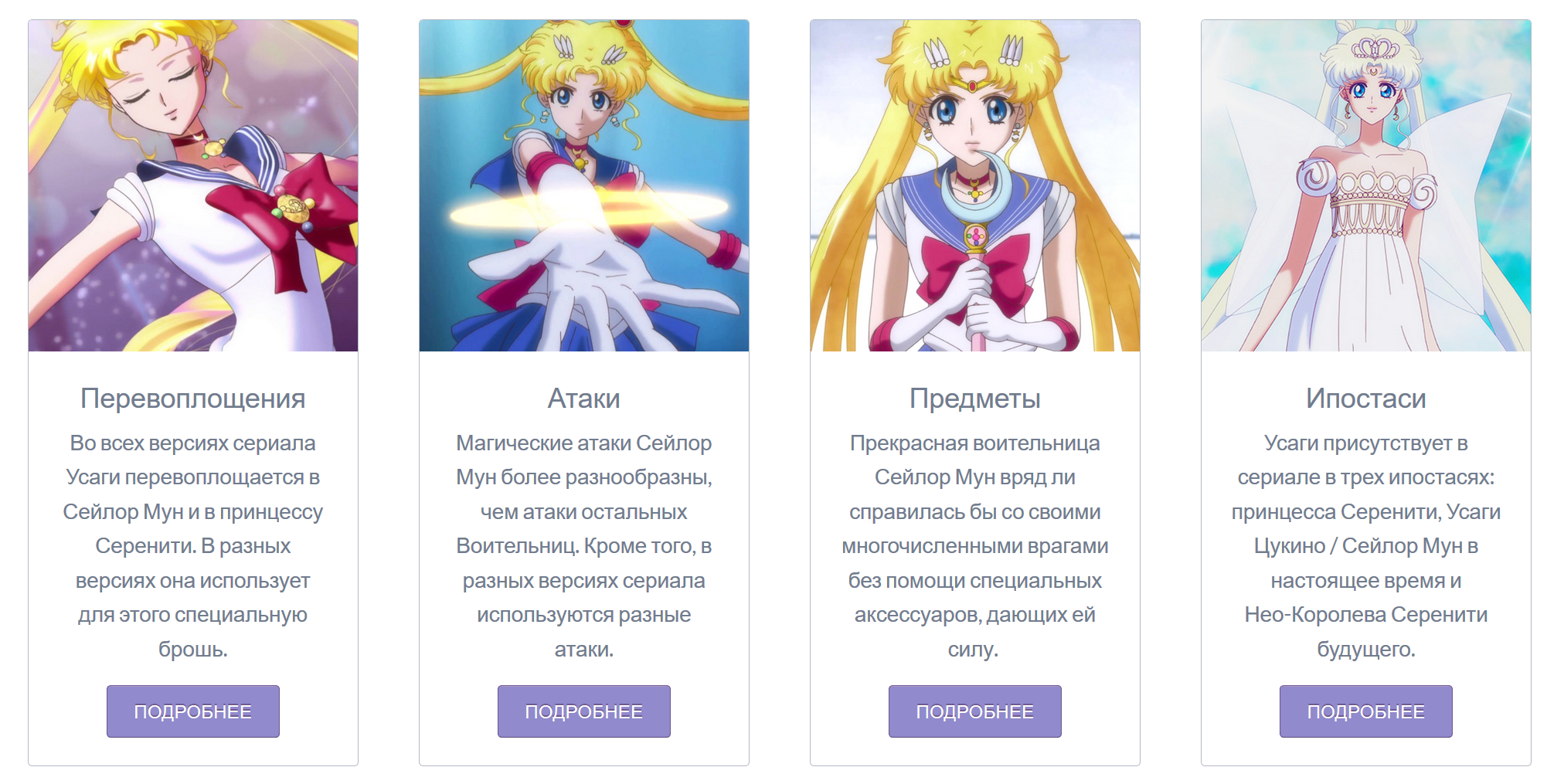
Другие варианты кнопок (Buttons) выбирать нельзя.
"Rahmen anzeigen" должно быть помечено галочкой. Это значит, что клеточка будет обведена серым контуром.
"Bildplatzhalter anzeigen" тоже должно быть помечено галочкой. Тогда в случае, если для какой-то карточки не будет выбрана картинка, на ее месте будет показана серая картинка, просто заполняющая место, чтобы текст не прыгал наверх по сравнению с другими карточками, у которых есть картинка.
"Bildbreite und Bildhöhe" должны стоять 600 и 600, Центр ∣ Верх (Center ∣ Top)
Теперь можем создать нашу первую карточку. Под "Boxen" кликни справа на ссылку "New element":

Под "Bild" кликни на кнопку "Изменить выбор", чтобы добавить картинку карточки.
"Überschrift" значит "Заголовок". Если впишешь его, он будет такого размера, как заголовок "Сейлор Мун - Селена" в этом примере:
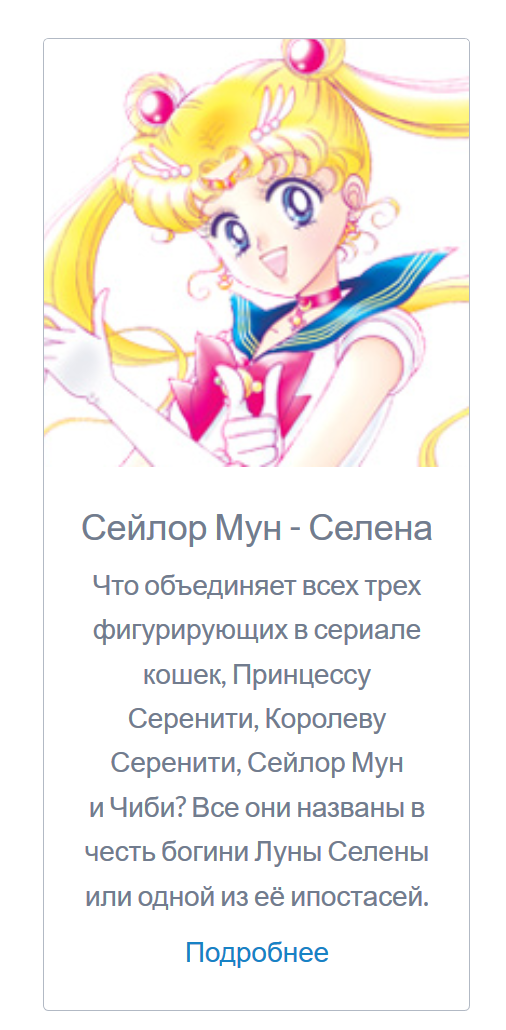
"Beschreibung" - в это текстовое поле впиши пояснительный текст, если надо. Примечание: в этом поле ты также можешь добавлять заголовок, используя уже знакомое тебе меню "Формат", если необходимо. Примечание: обычно ссылки к карточкам добавляются с помощью полей "Bild-Link-URL", "Button-URL", "Button-Bezeichnung", как описано ниже. Однако, если, например, ссылка обязательно должна быть поделена в каком-то месте на две строчки (как, например, на странице "Актрисы, игравшие Сейлор Мун в мюзиклах", чтобы года всегда стояли во второй строчке):
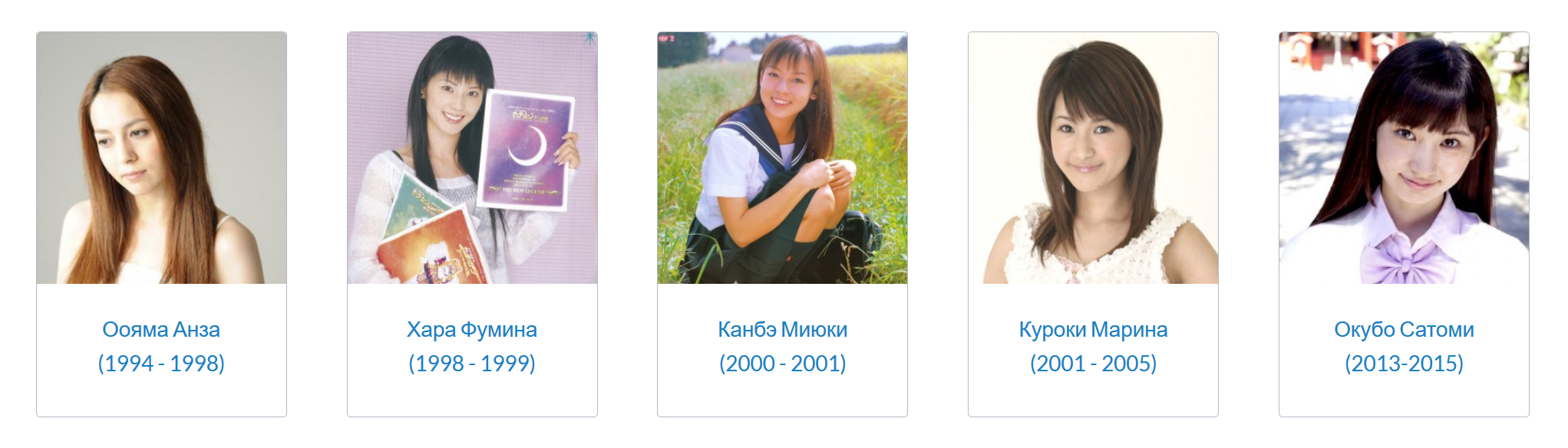
Для этого эффекта ты можешь добавить текстовую ссылку в этом окошке "Beschreibung", как ты уже умеешь - через иконку со звеньями цепи или через меню "Вставить". Чтобы разбить текст на две строчки, зажми клавишу Shift на клавиатуре и нажми клавишу Enter. Тогда текст будет перенесен на следующую строчку, близко к первой строчке. Если ты просто нажмешь клавишу Enter, текст будет разделен как новый абзац - с большим расстоянием до предыдущей строчки.
"Bild-Link-URL" означает, что на картинку карточки можно будет кликнуть, чтобы перейти по ссылке. Кликни на иконку голубого земного шара справа от этого поля и выбери страницу, на которую твоя карточка ведет. Примечание: как на странице "Актрисы, игравшие Воительниц в Живом Шоу" ссылка не обязательно должна вести на другую страницу, а может служить помощью на страницах с большим количеством информации, чтобы быстро попасть к нужной части. Например, кликнув на "Койке Рина - Сейлор Луна" на странице "Актрисы, игравшие Воительниц в Живом Шоу", ты будешь перенесен к самому последнему элементу на странице - описанию Койке Рины. Протестируй этот эффект на этой странице актрис ;) Чтобы узнать, как поставить такую "скользящую" ссылку, читай ниже в учебнике.
"Button-URL" - это ссылка, которая будет стоять в конце карточки как ссылка или кнопка. Ссылка здесь должна быть точно такая же, как ты только что выбрал для карточки.
"Button-Bezeichnung" - это текст твоей ссылки / кнопки. Обычно это "Подробнее". Этот текст должен быть как можно более коротким. В идеальном случае занимать только одну строчку.
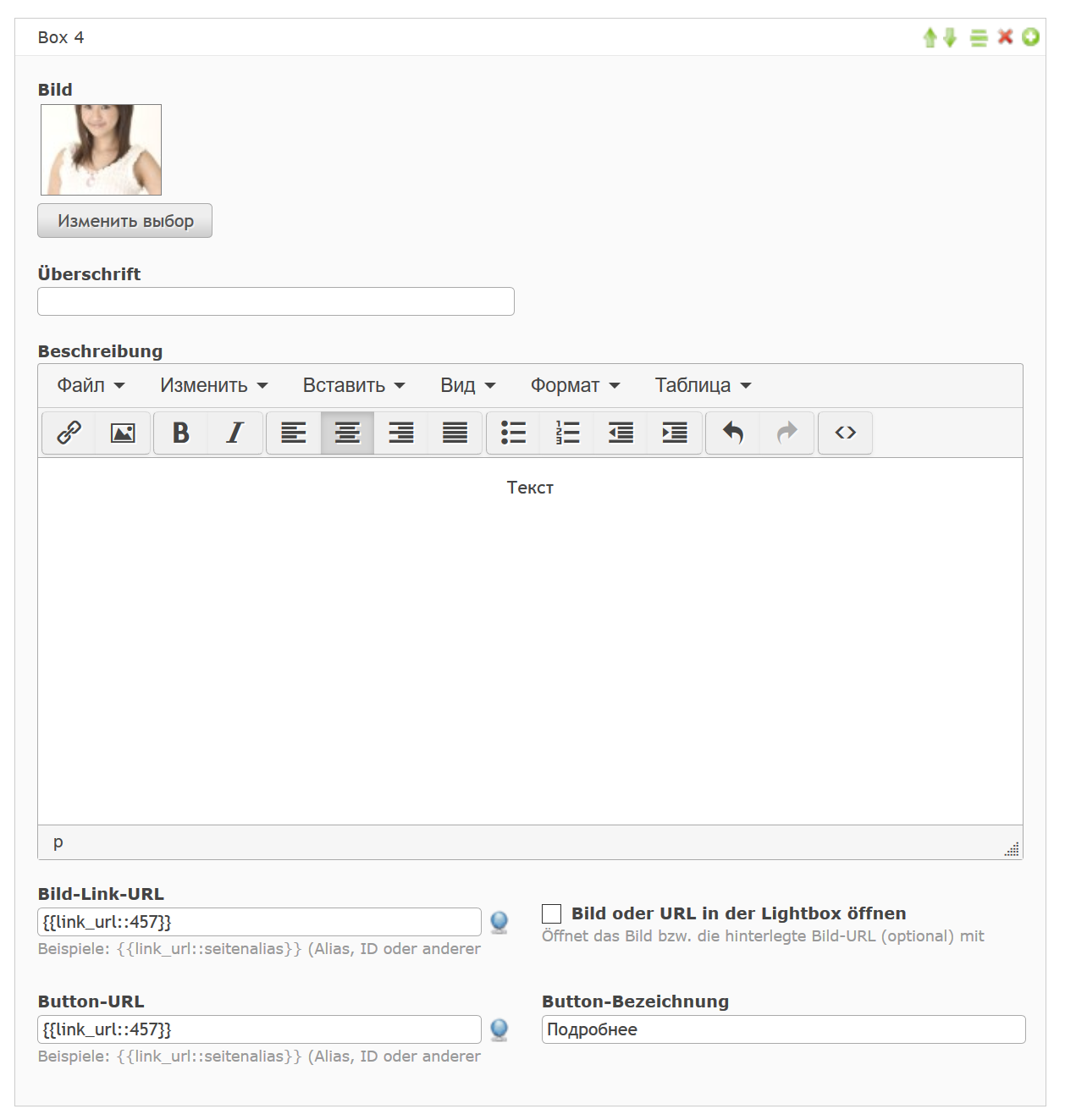
Как поставить "скользящую ссылку" (ссылку-якорь)
Что такое "скользящая ссылка" (также называемая "ссылка-якорь")? Например, кликнув на "Койке Рина - Сейлор Луна" на странице "Актрисы, игравшие Воительниц в Живом Шоу", ты будешь перенесен к самому последнему элементу на странице - описанию Койке Рины. Протестируй этот эффект на этой странице актрис ;)
Чтобы добавить такую ссылку, сначала тебе в той же статье, в которой располагается элемент, в котором ты хочешь разместить скользящую ссылку, например, в элементе "Boxen" (как на странице "Актрисы, игравшие Воительниц в Живом Шоу") надо создать элемент, к которому ты хочешь перенести читателя. То есть, например, элемент "Текст" с описанием актрисы. Когда создаешь этот текстовый элемент, внизу в поле "CSS ID и класс" впиши английскими буквами название элемента в первое поле, без пробелов, маленькими буквами. Например, "hisakawa-aya":
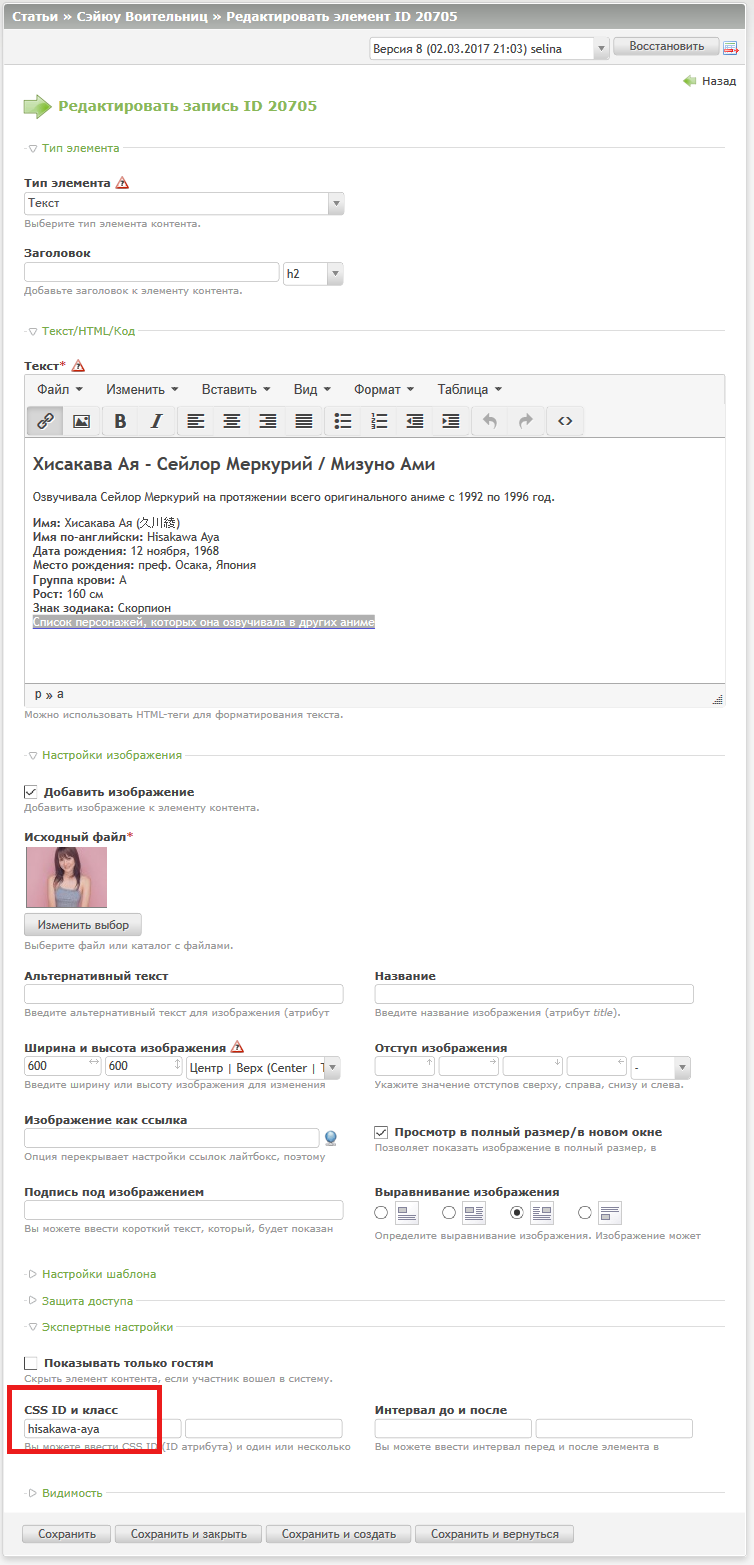
Сохрани этот текстовый элемент и вернись к редактированию элемента, в котором хочешь разместить скользящую ссылку. В нашем примере это элемент "Boxen". Выдели текст, который должен быть ссылкой (или кликни на иконку глобуса справа от элемента "Bild-Link-URL" и "Button-URL"). Тебе откроется знакомое окно, в котором нужно выбрать, на какую страницу ссылается ссылка. Нажав на иконку с лупой справа от поля "Адрес ссылки", выбери страницу, статью которой ты сейчас редактируешь (то есть страницу, на которой находится и сама скользящая ссылка и элемент, к которому ссылка отправляет читателя). Когда выберешь страницу, кликни "Применить" и ты снова окажешься в окошке обработки ссылки, ты увидишь, что в поле "Адрес ссылки" был добавлен код с номером выбраной тобой страницы. Например, "{{link_url:1848}}". Теперь после этого кода ты должен напечатать знак "#" и после него написать имя элемента, которое ты до этого задал элементу, на который ссылаешья. В нашем примере это было имя "hisakawa-aya". То есть готовый код ссылки будет выглядеть так: "{{link_url:1848}}#hisakawa-aya"
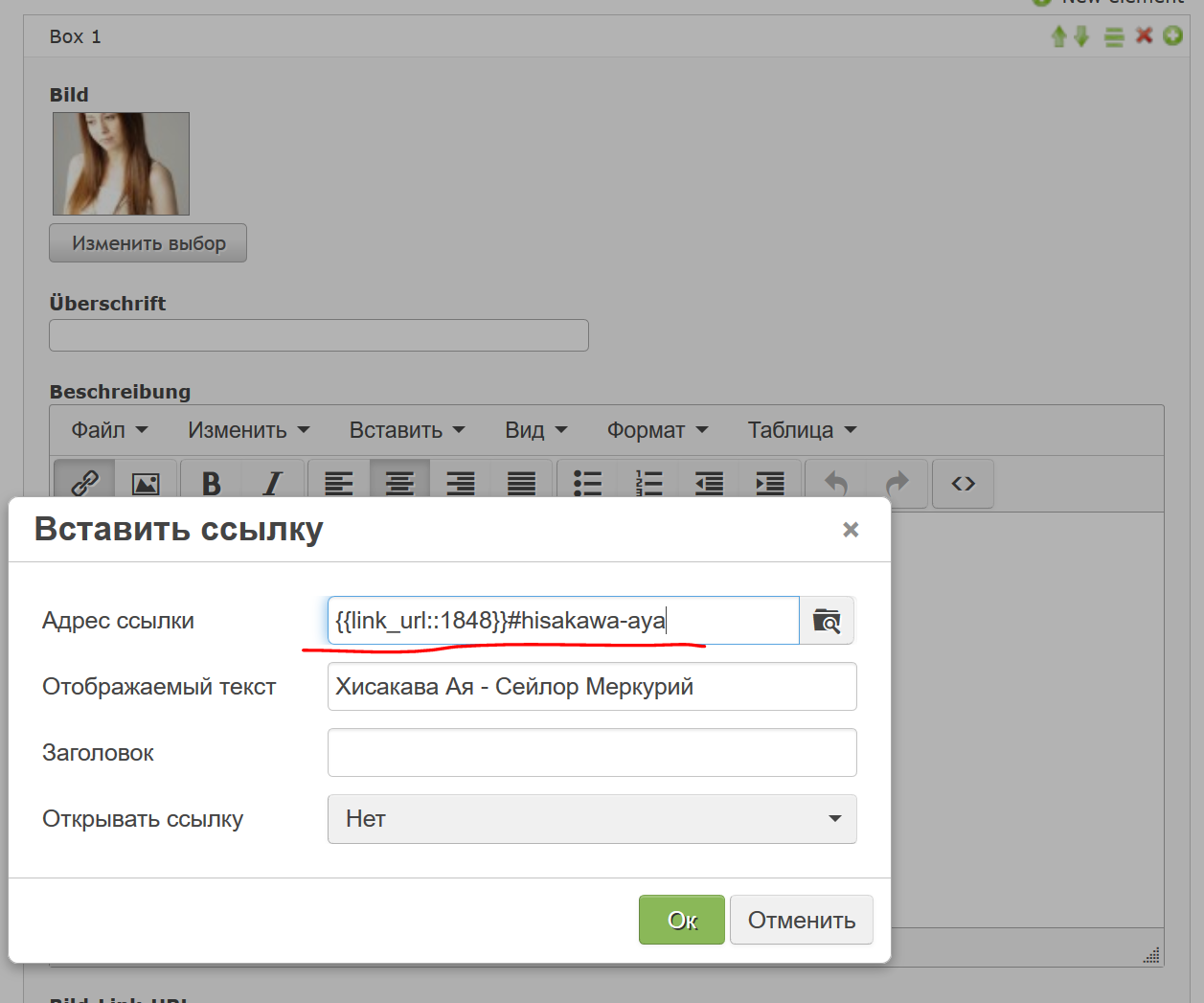
Теперь кликни "Ок", чтобы закрыть окошко редактирования ссылки, после чего кликни "Сохранить" в самом низу страницы, чтобы сохранить элемент и ссылку. Проверь на твоей странице, работает ли ссылка.
Если элементы "прыгают"
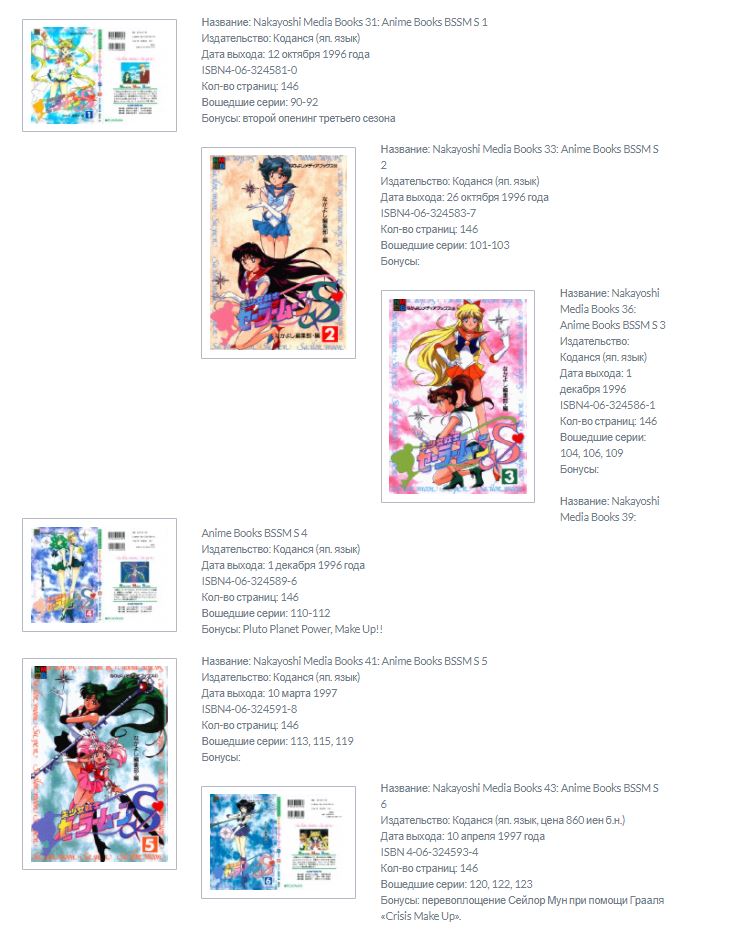
В случае, если элементы, расположенные друг под другом "прыгают" как показано на этом скриншоте, исправить проблему можешь следующим образом
Для этого каждому "прыгающему" элементу в модусе редактирования элемента впиши СSS класс "clear" в настройках эксперта в самом низу:
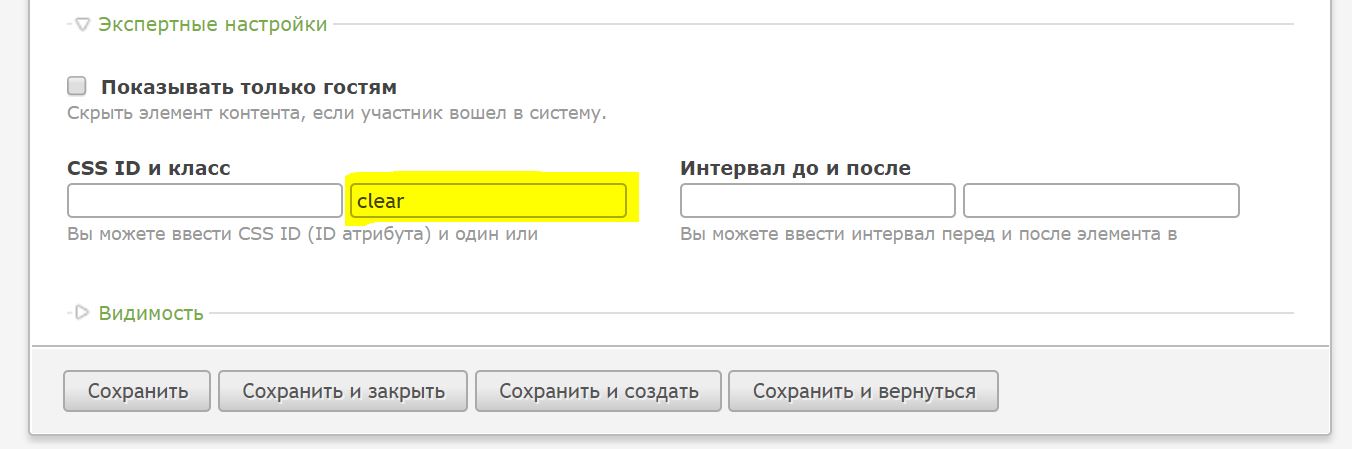
Готово! Теперь все элементы послушно стоят друг под другом.
Файл-менеджер: загрузить картинки на сайт
Через Файл-менеджер можно загружать картики на сайт.
Сразу предупрежу, что к картинкам я отношусь очень ревностно.
- Картинки персонажей / фотографии актеров должны быть большие и хорошего качества. Если такую картинку не найти - лучше не загружайте вообще никакой.
- Требуется только одна картинка на каждую версию персонажа! То есть, для Цоизита это будет только Цоизит в аниме, Цоизит в манге, Живом Шоу и мюзиклах. Для Ами это будет Ами-девочка, Сейлор Меркурий, Супер Сейлор Меркурий... и это все в четырех вариантах! И т.д.
- Внимательно следите за тем, в какую папку загружаете картинки.
Лучше всего по началу всегда писать мне по поводу картинок. Присылайте на е-маил картинку (или картинки, если их несколько), которые хотите загрузить, чтобы я проверила, удовлетворяет ли меня качество и сказала, куда загрузить. Спустя какое-то время, если я увижу, что все идет гладко, я разрешу Вам самим сразу загружать без отправления е-маила.
Итак, как же все-таки загружать картинки? Кликни на ссылку "Файл-менеджер" в меню слева, чтобы попасть в него.
На открывшейся странице ты увидишь список всех папок и файлов, доступ к которым тебе открыт. Нажимая на иконки плюс и минус рядом с названием папки ты можешь раскрывать и закрывать папки.
Если ты кликнешь на название одной папки, страница перезагрузится и тебе будет видно содеражание только этой папки (так же, как можно сделать со страницами в разделе "Структура сайта" или "Статьи"). В желтой полоске сверху будет показано, в какой папке ты находишься и ты можешь выбрать, в какую папку перепрыгнуть. Чтобы снова увидеть список всех папок и файлов, кликни на "Все" в начале этой желтой полоски.
Сверху страницы есть следующие ссылки:

"Новый каталог" позволяет создать новую папку. Если ты начинающий модератор, обязательно напиши Селине, где какую папку ты создал и почему. Мы очень следим за структурой папок. Очень важно соблюдать в этом порядок, чтобы всем было понятно, где какие файлы лежат. После клика на эту ссылку система спросит тебя, где ты хочешь расположить новую папку (знакомые тебе желтые иконки со стрелками).
"Загрузить файлы" - эту ссылку кликай, чтобы загрузить в папку файлы.
"Синхронизировать" - игнорируй эту ссылку, она для администраторов сайта.
"Переключить все" - раскроет и при повторном нажатии закроет все папки.
"Редактировать все" позволяет редактировать несколько файлов и папок одновременно. Не используй эту ссылку, так как при таком редактировании быстро теряется обзор и можно наделать ошибок.
Напротив каждого названия папки и каждого названия файла есть ряд иконок. Только напротив папок шестая иконка - белый плюс в зеленом круге, повзоляет загрузить в папку картинки, а напротив файлов шестая иконка - чисто декоративная и на нее не кликнуть:


Первая иконка, желтый карандаш, позволит отредактировать файл или папку - например, изменить название. Остальные настройки при редактировании папок игнорируй.
А вот для всех тобой загруженных файлов стоит добавить "Метаданные" внизу страницы: в "Название" впиши на русском языке краткое описание того, что изображено на картике. Это поможет поисковым системам Google и Яндекс показывать картинки с нашего сайта на совпадающие поисковые запросы и таким к нам на сайт будут приходить больше людей. Поля "Ссылка" и "Подпись" оставь пустыми.
Вторая иконка, зеленый плюс, скопирует файл или папку (и все находящиеся в ней файлы и папки). После клика на иконку система спросит, где ты хочешь разместить скопированные данные.
Третья иконка, голубая стрелка, позволит переместить файл или папку.
Четвертая иконка, красный крест, удалит файл или папку. Напиши Селине и спроси разрешения на удаление папки или файла, если не ты сам создал папку или загрузил данный файл.
Пятая иконка, белая буква i на синем фоне, покажет информацию о файле или папке.
 Шестая иконка напротив названия папки позволит загрузить в эту папку файлы.
Итак, чтобы загрузить файлы в папку, либо кликни на эту иконку (белый плюс на зеленом круге) напротив названия папки, либо кликни на ссылку "Загрузить файлы" наверху страницы. После клика на "Загрузить файлы" система спросит, в какую папку ты хочешь загрузить файлы. Кликни на появившуюся иконку белой стрелки на желтом фоне напротив названия нужной папки.
На загрузившейся новой странице под жирным заголовком "Загрузка файла" будет кнопка, нажав на которую ты можешь выбрать файлы у себя на компьютере, которые хочешь загрузить.
Подсказка, ты можешь выбрать для загрузки все файлы у тебя в папке на компьютере, нажав на клавиатуре конпки CTRL и английскую букву "А" одновременно. Или ты можешь кликнуть на один файл, зажать кнопку SHIFT на клавиатуре и кликнуть на последний файл, который хочешь выбрать, и тогда будут выделены все файлы между первым и последним. Или ты можешь кликнуть на один файл, зажать кнопку CTRL на клавиатуре и кликать на любые отдельные файлы, чтобы выбрать файлы, если они расположены не рядом друг с другом, а в разброс. Таким образом ты можешь загружать сразу несколько файлов одновременно на сайт, а не по одному.
После этого либо кликни на кнопку "Загрузка файлов" внизу страницы, чтобы загрузить файлы и оказаться на этой же странице и загрузить в эту папку еще файлов, либо кликни на кнопку "Загрузить файлы и вернуться", чтобы загрузить файлы и вернуться к списку папок.
Название файлов
Для организации и быстрого нахождения файлов на сайте важно соблюдать следующие правила наименования файлов:
Общие правила названия файлов:
1.Все названия файлов записаны на английском языке (то есть никакого транслита, используем английские названия и слова), все буквы - маленькие, в названиях файлов нет пробелов, пробелы заменены дефисом: "-"
2. Название начинается с части медиафраншизы, к которой файл относится:
- anime
- manga
- musical
- live-action
2. Название продолжается типом материала:
- artbook
- video
- game
- item
- attack
- ...
3.Название продолжается полным названием материала. Например, для Nakayoshi артбука: "nakayoshi-sailor-moon-r-movie-memorial-album"
4. Название продолжается, если необходимо, порядковым номером, начиная с 001. Например, если это серия скриншотов одного эпизода или серия сканов артбука.
Итак, пример названия файлов двух сканов артбука:
anime-artbook-nakayoshi-sailor-moon-r-movie-memorial-album-001.jpg
anime-artbook-nakayoshi-sailor-moon-r-movie-memorial-album-002.jpg
Пример названия картинки волшебного предмета Усаги:
anime-item-sailor-moon-broch.jpg
Название видео файлов.
Пример для видео серии аниме в русской озвучке
anime-video-sailor-moon-rus-dub-001.avi
001 означет, что это первая серия.
avi - это пример формата файла. Может быть и mpeg4 и любой другой.
Следуя тому же принципу, название файла серии номер 102 будет
anime-video-sailor-moon-rus-dub-102.avi
Название видео файла полнометражки Sailor Moon R Movie "Опасные цветы" содержит только официальную часть названия - "Sailor Moon R Movie" (без добавления "Опасные цветы").
anime-video-sailor-moon-r-movie-rus-dub.avi
Новости - создать новость
Нажав на Новости в меню слева, в середине увидишь страничку с новостями, к которым у тебя есть доступ - или "Новости сайта" или "Новости Вселенной Сейлор Мун".
Нажимай на желтый карандашик напротив. Там уже есть всякие разные новости, но тебе ведь нужно сделать свою собственную! Поэтому ищем белый плюсик в зеленом кругляшке и нажимаем на ссылку рядом с ним "Новая публикация".
Вуаля! Открылось окошко, где надо писать новость.
"Название". Первым делом пишем заголовок новости. Помним, что он не должен быть длинным! Лучше всего - 20 знаков (буквы + пробелы + знаки препинания). Максимум - 40 знаков. По поводу того, что там писать: одним-двумя словами опишите, что это за обновление (пример - "Скан-перевод манги").
Анонс. Пиши сюда короткий обзор, о чем твоя новость. Например, "Начиная с 2012-ого года, ознаменовавшего двадцатилетие медиафраншизы "Сейлор Мун", во Вселенной "Сейлор Мун" произошло много нового! С сегодняшнего дня Sailor Galaxy будет держать вас в курсе событий и новинок. Поприветствуйте нового модератора в нашей команде - Sailor Uni. Она будет вести эту новостную колонку." Старайся, чтобы все твои анонсы и названия новостей были примерно одинаковы по длинне, тогда новости будут красиво смотреться рядом друг с другом на главной странице сайта. Кроме текста и текстовых ссылок в окно "Анонс" больше ничего не добавляй - никаких картинок или дополнительных заголовков.
После окна "Анонс" есть ссылка с маленьким пустым окошком для галочки "Добавить изображение". Кликай на это окошко, чтобы добавить к новости небольшое изображение, которое показывается на главной странице сайта над новостью.
Исходный файл. Нажимай на "Изменить выбор". В этом окне ты можешь выбрать, какое из уже загруженных изображений будет добавлено к твоей новости. Если тебе надо сначала загрузить изображения,
- Нажми сначала на ссылку "Открыть файл-менеджер" рядом с зеленой стрелкой.
- Тебя перенаправят в окно, где ты можешь загрузить свои картинки с компьютера. Нажми на зеленый плюс напротив папки, в которую хочешь загрузить картинки. Для новостей о "Сейлор Мун" это папка "news-crystal". Для новостей сайта это папка site-images/news
- Под "Загрузка файла" нажми на кнопку и выбери картинку для загрузки на сайт.
- После этого нажми на кнопку "Загрузка файлов" внизу окошка.
- Теперь вверху окошка кликни на "Вернуться к выбору файлов" рядом с зеленой стрелочкой.
- Нажми на серый плюсик рядом с названием папки, чтобы увидеть все загруженные в папку изображения. Найди твою картинку и кликни на нее, чтобы выбрать.
- Внизу окна нажми на "Применить".
Альтернативный текст. Кратко опиши картинку - что на ней изображено. Это описание важно, чтобы картинку находили через поисковые системы и таким образом попадали на наш сайт. Например, "Новые фигурки по аниме Сейлор Мун Кристалл".
Ширина и высота изображения. Оставляем, как есть.
Отступ изображения. Оставляем пустым.
Изображение как ссылка. Оставляем пустым.
Подпись под изображением. Оставляем пустым.
Выравнивание изображения. Оставляем, как есть.
Опубликовать. Пока оставляем галочку не нажатой, тогда новость еще не видна посетителям на сайте. Она ведь еще не доделана.
Публиковать с и публиковать до оставляем как есть.
Нажимай кнопку "Сохранить и отредактировать".
Тебя переправит на новую страницу.
Нажми на ссылку "Новый элемент" рядом с иконкой зеленого плюса. Выбери расположение элемента. Так как он первый, кликни на желтую иконку, на которую указывает серая стрелка c подписью "выберите расположение элемента".
Тип элемента. Здесь ты можешь выбрать тип элемента, который хочешь добавить. Твоя одна новость может состоять из нескольких элементов. Например, эта новость, состоит из элеменов "Текст", "Галерея изображений" и снова "Текст".
- Оставь выбранным в этом поле тип элемента - "Текст". В уже знакомом тебе окошке ты можешь начать писать свою новость.
- Ты можешь добавить в этот текст маленькую картинку, если кликнешь на "Вставить", а там - "Вставить изображение".
- Рядом с полем "Источник" нажми на серую иконку с папкой и лупой, чтобы выбрать / загрузить картинку описанным выше способом.
- В "Описание изображения" впиши, что изображено на картинке.
- В "Размер" задай ширину картинки в пикселях, рекомендуемое значение: 250.
- Сразу после загрузки картинка выделена и ты можешь задать ей позиционирование - чтобы она обтекалась текстом слева или справа или гордо стояла посередине. Это делается иконками, которые тебе уже знакомы из программы Microsoft Word.
- Если ты хочешь добавить больше картинок, чем позволяет короткий текст или хочешь поместить несколько картинок в один ряд рядом друг с другом, да еще и разрешить показ картинки в полный размер при клике на нее, тебе надо нажать на кнопку "Сохранить и закрыть" внизу страницы.
- Теперь ты можешь кликнуть на иконку белый плюсик в желтом кружочке напротив Текст-элемента, который был тобой только что создан, и добавить к новости элемент "Галерея изображений", который ты найдешь в разделе "Мультимедиа элементы".
- Ты можешь добавить галерее картинок заголовок. Например, "Кадры из мюзикла Sailor Moon La Reconquista". Но выбери при этом вместо h1 h2.
- Нажми на кнопку "Изменить выбор" под заголовком "Исходные файлы", чтобы выбрать / загрузить картинку описанным выше способом.
- В выпадающем меню "Сортировать по" ты можешь выбрать в каком порядке должны отображаться выбранные картинки.
- Индивидуальный порядок. Ты можешь перетаскивать показанные выше миниатюры загруженных тобой файлов, чтобы расположить их именно в том порядке, как тебе хочется.
- По имени файла (в порядке возрастания).
- По имени файла (в порядке убывания).
- По дате (в порядке возрастания).
- По дате (в порядке убывания).
- Случайный порядок.
- В "Ширина и высота изображения" задай 250 ширину и 250 высоту и выбери в выпадающем меню справа от поля высоты "Центр / Верх (Center / Center)". Тогда все картинки этой галереи будут подрезаны в аккуратные квадраты и будут хорошо смотреться рядом друг с другом.
- Миниатюр в ряду. Выбери, сколько картинок должнв стоять в одном ряду, прежде чем перепрыгнуть в следующий ряд. Например, в этой новости для элемента Галерея выбрано "4 миниатюры в ряд".
- Просмотр в полный размер / новом окне. Кликни на маленькое окошко слева от этой строчки, чтобы при клике на обрезанную миниатюру картинка открывалась в оригинальном размере на весь экран.
- Элементов на странице. Оставь 0. Старайся не добавлять уж слишком много картинок. В конце концов, это новость, а не полноценная страница сайта ;)
- Теперь нажми кнопку "Сохранить и закрыть" внизу страницы.
- Если надо, добавь еще элементов текста или галереи картинок.
Когда будешь доволен новостью, Вернись в раздел, где перечислены все новости (Например, "Новости Вселенной Сейлор Мун" или "Новости сайта" и напротив твоей новости нажми на иконку серого глаза. Глаз станет зеленым и это будет значить, что твоя новость опубликована. Теперь ты можешь зайти на главную страницу сайта и проверить, как твоя новость выглядит. Ты всегда можешь отредактировать ее, нажимая на желтый карандашик напротив тех вещей, которые хочешь отредактировать.
Когда твоя самая первая новость опубликована и выглядит хорошо - напиши Селине на е-маил selina.ks@gmail.com и сообщи об этом. Она проверит новость и если все сделано хорошо, то отныне ты можешь публиковать свои новости без отправления их на проверку.
Новости - рассылка новостей
Внизу главной страницы сайта посетители могут подписаться на рассылку новостей, чтобы не пропустить ни одного обновления на сайте Сейлор Галактики, и получать все новости на е-маил.
Поэтому после того, как ты опубликовал новость на сайте и с ней все в порядке, ты должен отправить ее в рассылке. Для этого сначала в отдельном окне браузера открой твою готовую новость и просто скопируй ее - весь заголовок, весь текст. Можешь даже скопировать одно или три изображения, но не больше. Если в твоей новости много картинок, лучше в конце твоей новостной рассылки напиши что-то вроде "Остальные картинки можете посмотреть на сайте: ссылка". И поставь прямую ссылку на твою новость.
Итак, для того, чтобы создать рассылку, кликни на "Новостные рассылки" в панели модератора в меню слева. После этого кликни на желтый карандаш напротив рассылки "Новости сайта Sailor Galaxy".
На этой странице будут видны все предыдущие рассылки. Тебе надо создать свою, так что кликни на ссылку "Новая новостная рассылка" рядом с белым плюсом в зеленом круге .
"Тема" - это то, что будет показываться, как тема Е-маила. Впиши "SailorGalaxy.de - ..." где троеточие - это краткое описание, о чем эта рассылка / о чем твоя новость. Например, SailorGalaxy.de - Добавлены описания всех волшебных предметов Усаги.
Теперь в окно "HTML-контент" просто вставь всю твою скопированную новость. (Правый клик мышкой в окошке, из выпавшего меню выбери "Вставить". Весь текст и картинки будут добавлены и таким образом рассылка готова :) Если необходимо, ты можешь отредактировать текст, если хочешь еще что-то сказать получаетелям, и изображения, но обычно простого копирования достаточно.
Теперь внизу страницы кликни на "Сохранить и закрыть". Ты вернешься к списку рассылок, где твоя только что созданная рассылка будет помечена красным, так как она еще не разослана. В ряду иконок напротив названия твоей рассылки кликни на иконку с белым конвертом и голубым шаром. 
Тебе будет показан предпросмотр твоей рассылки. Внизу страницы в поле "Отправить предварительный просмотр на" обязательно впиши свой е-маил и кликни на кнопку "Отправить предварительный просмотр". Это очень важно, так как рассылка в этом случае сначала будет отправлена только тебе, чтобы ты ее открыл, проверил, все ли выглядит правильно, все ли ссылки работают.
Если что-то надо исправить, вверху страницы с предварительным просмотром твоей рассылки кликни на ссылку "назад" рядом с зеленой стрелкой влево. Ты окажешься на странице со списком всех рассылок. Кликни на желтый карандаш напротив названия твоей рассылки, чтобы ее отредактировать.
После того, как ты убедился, что с рассылкой все в порядке, и если ты начинающий модератор, после клика на иконку с белым конвертом в поле "Отправить предварительный просмотр на" обязательно впиши е-маил Селины selina.ks@gmail.com и кликни на кнопку "Отправить предварительный просмотр". После того, как Селина проверит твою рассылку, она напишет тебе, если что-то надо изменить, а также сообщит, если рассылка в порядке и ее можно рассылать подписчикам. (Если Селина заметит, что проблем с рассылками у тебя не возникает, она даст тебе разрешение отправлять рассылку подписчикам без предварительного отправления Селине. Но при этом ты все равно должен предварительно отправлять предпросмотр самому себе, чтобы его проверить.)
Итак, чтобы отправить рассылку подписчикам, кликай на иконку конверта и внизу страницы кликай на кнопку "Отправить новостную рассылку". Теперь прояви терпение и дождись, пока не увидишь подтверждения, что рассылка была успешно разослана. Готово!
Я рекомендую тебе и самому подписаться на рассылку новостей на главной странице. Таким образом ты также будешь видеть, все ли прошло хорошо при рассылке на всех подписчиков.
ФТП сервер: как соединиться с ФТП и загружать большие файлы, а таже большое колличество файлов одновременно
ФТП-сервер - это место на хостинге, где лежат все файлы сайта. С ФТП-сервером можно соединиться через специальную ФТП программу. Мы рекомендуем использовать FileZilla, так как ее можно бесплатно скачать здесь http://filezilla.ru/get/ и так как мы сами пользуемся этой программой. Объяснение как соединиться с сервером будет описано на примере этой программы.
1. Скачай программу на сайте http://filezilla.ru/get/ (программа бесплатная)
2. После установки программы надо подключиться к серверу. Для создания такого соединения, под меню "Файл" имеется пиктограмма "Менеджер сайтов".
3. Нажав на нее, открывается окно, в котором происходит добавление соединения (сайта). Жмем на кнопку "Новый сайт" (помечена цифрой 1 на скриншоте) и вводим название соединения в окошке сверху (любое удобное для тебя название, например, SailorGalaxy) (место, где повяится поле для введения названия сайта помечено цифрой 2 на скриншоте). Когда напечатаешь название, нажми Enter на клавиатуре, чтобы его подтвердить. Теперь введи данные как помечено желтым на скриншоте. Имя пользователя и пароль Selina прислала тебе по е-маилу. Если не прислала, напиши ей, что тебе нужен доступ к ФТП и она создаст для тебя пользовательский аккаунт.
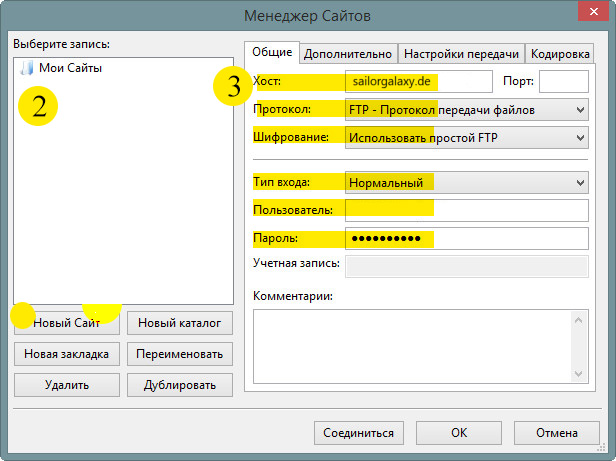
4. Нажми кнопку "Ок". Окно закроется, сохранив информацию. Теперь ты можешь подключиться к серверу, использовав список соединений, который доступен при нажатии на стрелку возле пиктограммы менеджера сайтов.
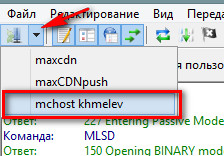
5. Начнется соединение. Если все правильно заполнено, то процесс подключения завершится успешно и в правой области "Удаленный сайт" ты увидишь содержимое сайта, доступное к просмотру с твоего аккаунта.
Программа состоит из 2х основных рабочих областей:
1) Область, в которой отображаются файлы компьютера (локальный сайт);
2) Область, в которой отображается содержимое сервера (удаленный сайт).
В левой области (1) можно перемещаться по компьютеру, как в стандартном проводнике операционной системы. Найди в этом окне папку у себя на компьютере, из которой собираешься загружать файлы (кстати, через ФТП ты можешь загружать на сайт и целые папки). Во второй же области все аналогично, только находимся мы на сервере и видим доступные нам расположенные в нем папки и файлы.
6. Чтобы загрузить файл с компьютера на сервер, нажми правую кнопку мышки и выбери в контекстном меню пункт "Закачать на сервер".
При выборе данного пункта начнется закачка файла на хостинг и в нижней части программы будет показываться процесс загрузки.
7. Чтобы скачать файл с сервера себе на компьютер, выбери нужный файл в правом окошке и, кликнув на него правой кнопкой мыши, выбери "Скачать"
8. Если тебе нужно сделать на сервере новую папку, кликни правой кнопкой мыши на свободное пространство в правом окошке и выбери из выпавшего меню "Создать каталог".
Вот и все, теперь ты умеешь пользоваться ФТП сервером.
Видео на mail.ru
1. Пройди по ссылке https://my.mail.ru/video , кликни на ссылку "вход" в правом верхнем углу сайта. Введи логин и пароль mail.ru аккаунта (тебе прислали его по е-маил) и нажми на кнопку "Войти".
2. Сверху в голубой полоске навигации кликни на "Мое видео":

3. Если надо создать новый альбом для видео, кликни на "Создать альбом":

3.1. Напиши название альбома. Например "Аниме Сейлор Мун в русской озвучке". Строчку "название в адресе" оставь пустой - это название сайт сгенерирует автоматически. Напиши краткое описание альбома - что в нем пользователи увидят. Обязательно укажи в описании с какого сайта эти видео файлы / кто над ними работал.
3.2. Прежде чем кликнуть на кнопку "Создать", кликни на закладку "Доступ" сверху:

и выбери "Доступ к альбому" - "Все пользователи", "Писать могут" - "только я", "Читать могут" - "Все пользователи".
3.3. Теперь кликни на закладку "Порядок видео" сверху (см. предыдущий скриншот) и выбери "Отсортировать" - "По названию" - "По убыванию". При этом очень важно, чтобы загружаемые тобой файлы были правильно названы. (См. раздел "Названия видео файлов" в этой документации).
3.3.1. Также ты можешь выбрать "Отсортировать" - "Вручную", если названия файлов в алфавитном порядке не соответствуют логическому расположению файлов. В этом случае после того как загрузишь файлы в альбом, ты сможешь перетаскивать файлы, чтобы задать им определенный, не алфавитный порядок.
3.4. Теперь кликни на голубую кнопку "Создать".
4. Чтобы загрузить видео, кликни на "Добавить видео":
4.1. Сначала удостоверься, что файлы будут загружены в правильный альбом. Если в поле "Альбом" показывается не тот альбом, который тебе нужен, выбери правильный:

4.2. Теперь просто выдели все файлы, которые хочешь загрузить в этот альбом у себя в папке на компьютере и перетащи их в окно браузера вот на это место:
4.3. Пока файлы загружаются (синяя полоска растет до 100%), ты можешь заполнить данные файла: "Название" и "Описание". Название будет показано зрителям, так что оно должно быть понятным. Например, для полнометражки Sailor Moon R Movie: "Полнометражка Sailor Moon R Movie "Опасные цветы"." В "Описание" кратко опиши сюжет видео.
4.4. Если ты загружаешь сразу несколько видео, данные второго и последующих видео будут сначала спрятаны. Поэтому кликни на "Подробнее":
Теперь ты можешь заполнить поля "Название" и "Описание" для всех файлов.
4.5. Когда все видео загружены на "100%" и имеют написанные тобой "Название" и "Описание", нажми на голубую кнопку "Сохранить".
5. Ура! Видео успешно загружены в альбом.
6. Чтобы отпредактировать видео (его название, описание, к какому альбому оно относится, сменить его обложку - картинку, показываемую, пока на видео еще не кликнули) или удалить видео, наведи курсор мышки на это видео и в правом верхнем углу появится иконка шестеренки:
Кликни на шестеренку.
6.1. Теперь ты можешь поменять название, описание, альбом, к которому видео относится, а также удалить его.
6.2. Чтобы сменить обложку видео (картинку, показываемую, пока на видео еще не кликнули), кликни на закладку "Обложка" сверху и выбери подходящий скриншот.
6.3. Нажми на кнопку "Сохранить".
7. Чтобы удалить или отредактировать альбом (сменить его название, описание, доступ к нему, порядок видео, обложку), наведи на альбом на странице, где показаны все альбомы и появится икнонка шестеренки в правом верхнем углу. Кликни на нее.
7.1. Все настройки уже должны быть тебе знакомы, если ты внимательно прочитал всю документацию "Видео на mail.ru". Объясню еще только закладку "Порядок видео" в случае, если ты выбрал "Отстоитровать" - "Вручную". Когда в альбом загружены файлы, теперь при этих настройках все файлы будут показаны тебе в окошке предпросмотра. Ты можешь нажать мышкой на нужное видео и, удерживая кнопку мышки нажатой, перетащить видео на то место, куда оно принадлежит логически. Не забудь нажать на голубую кнопку "Сохранить", когда закончишь с изменениями!